Wprowadzenie#
Schematy umożliwiają tworzenie interaktywnych planów lub wizualizacji Twojego domu/budynku, w których możesz:
- Umieszczać sprzęt na zdjęciu lub planie
- Wyświetlać wartości sensorów bezpośrednio na schemacie
- Dodawać teksty i opisy
- Sterować sprzętem za pomocą kliknięcia
Na razie sprzętem można sterować tylko poprzez kliknięcie, które otworzy szczegóły urządzenia, a następnie tam można zmieniać wartości.
Przykłady schematów#
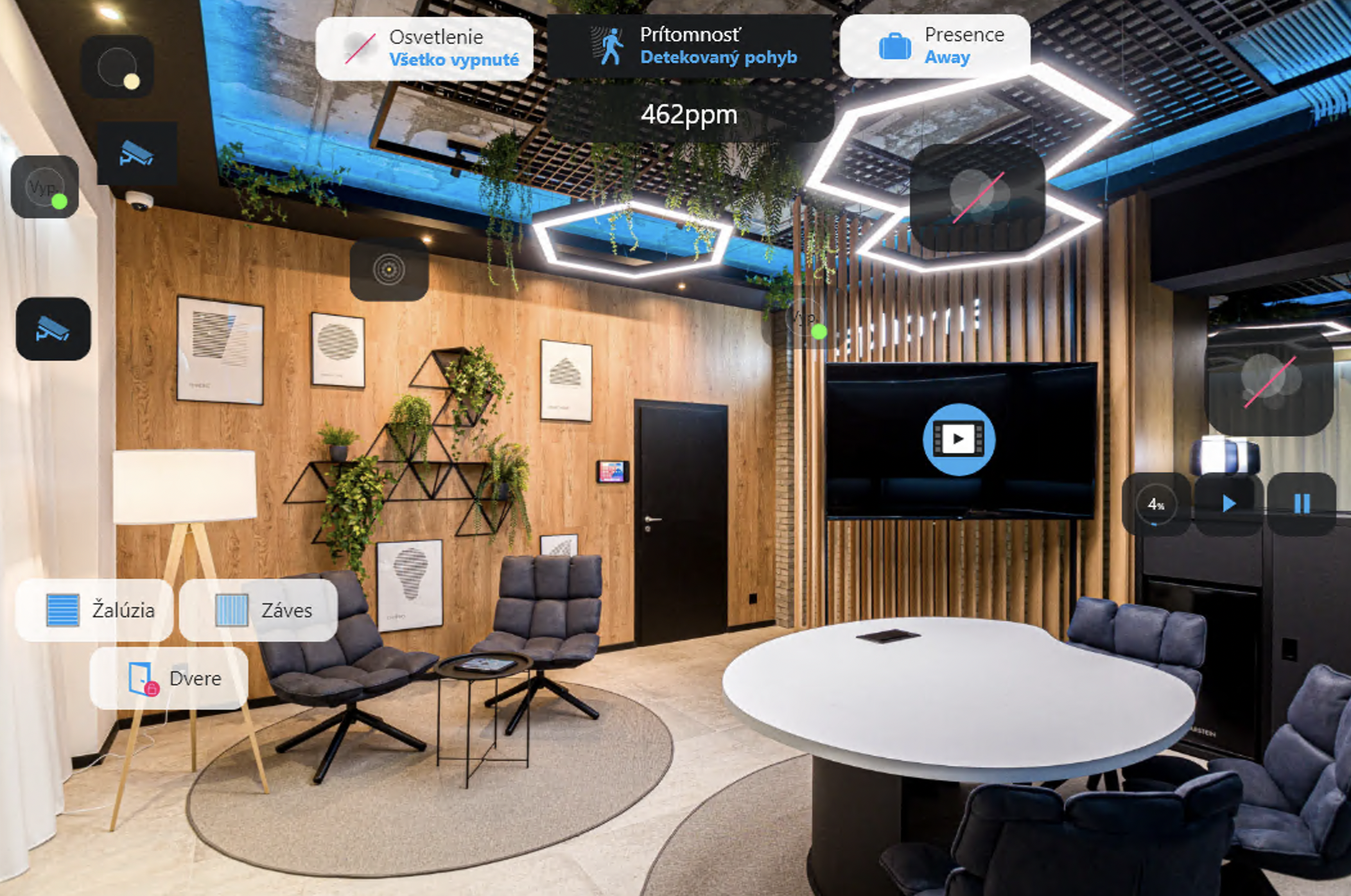
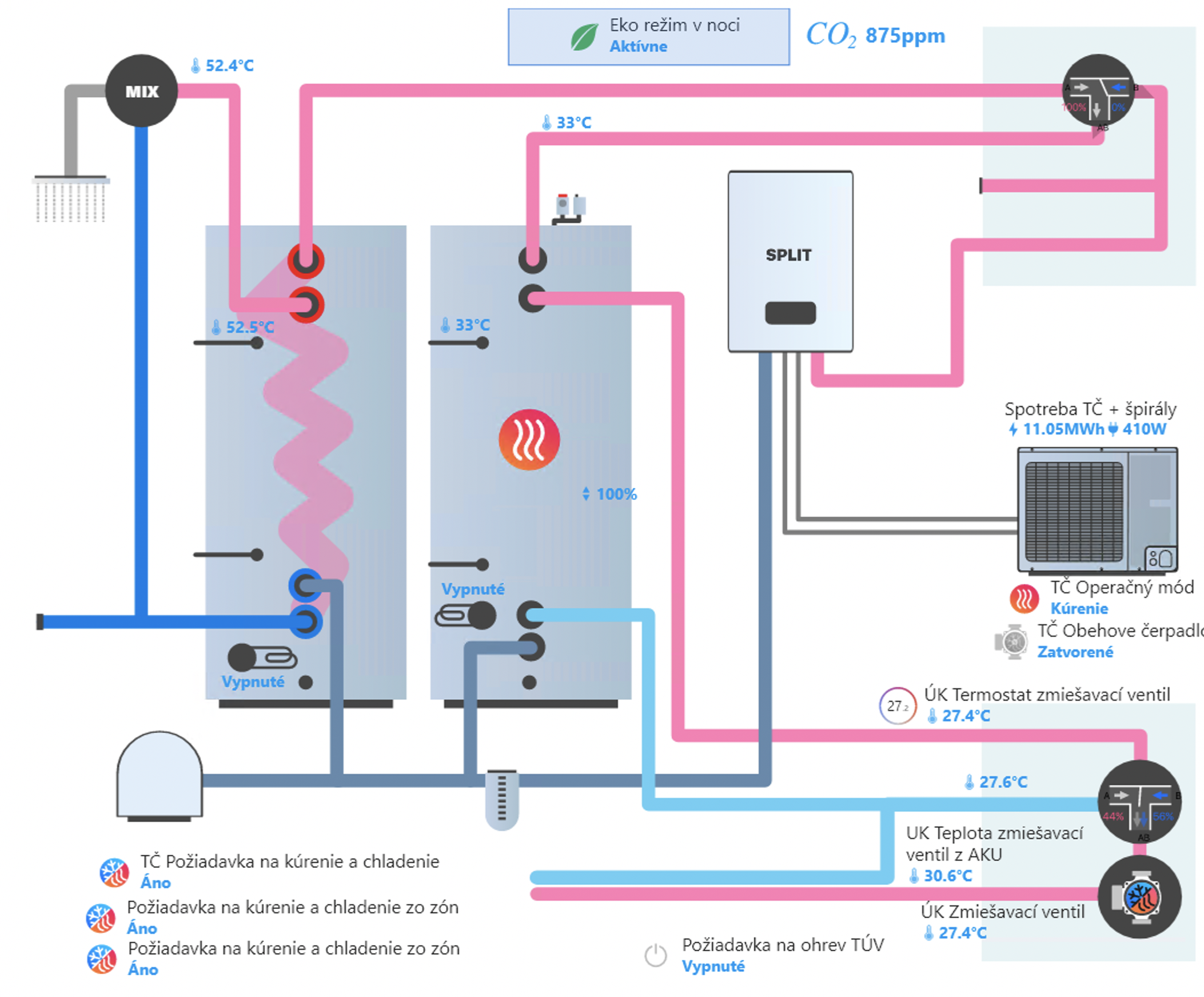
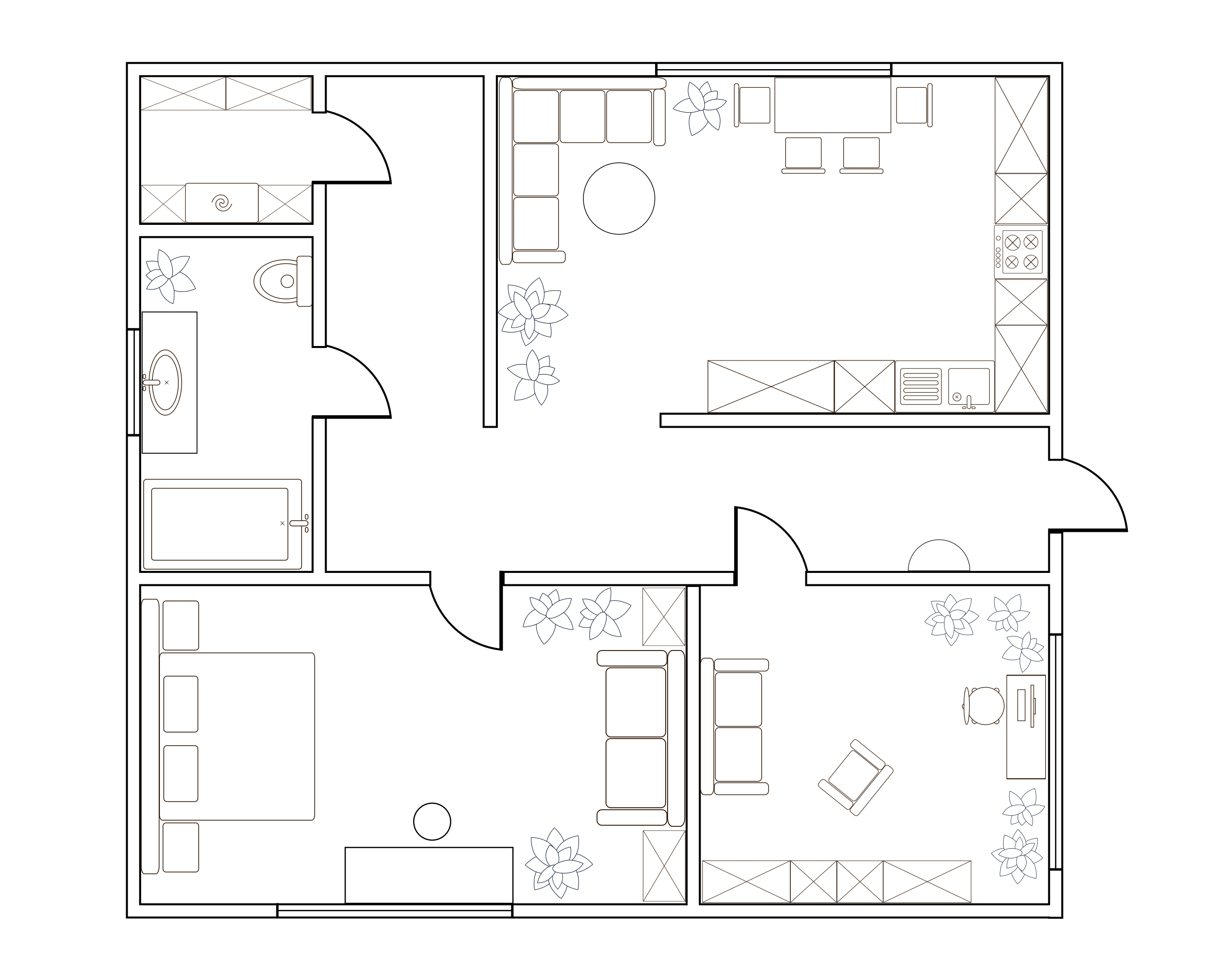
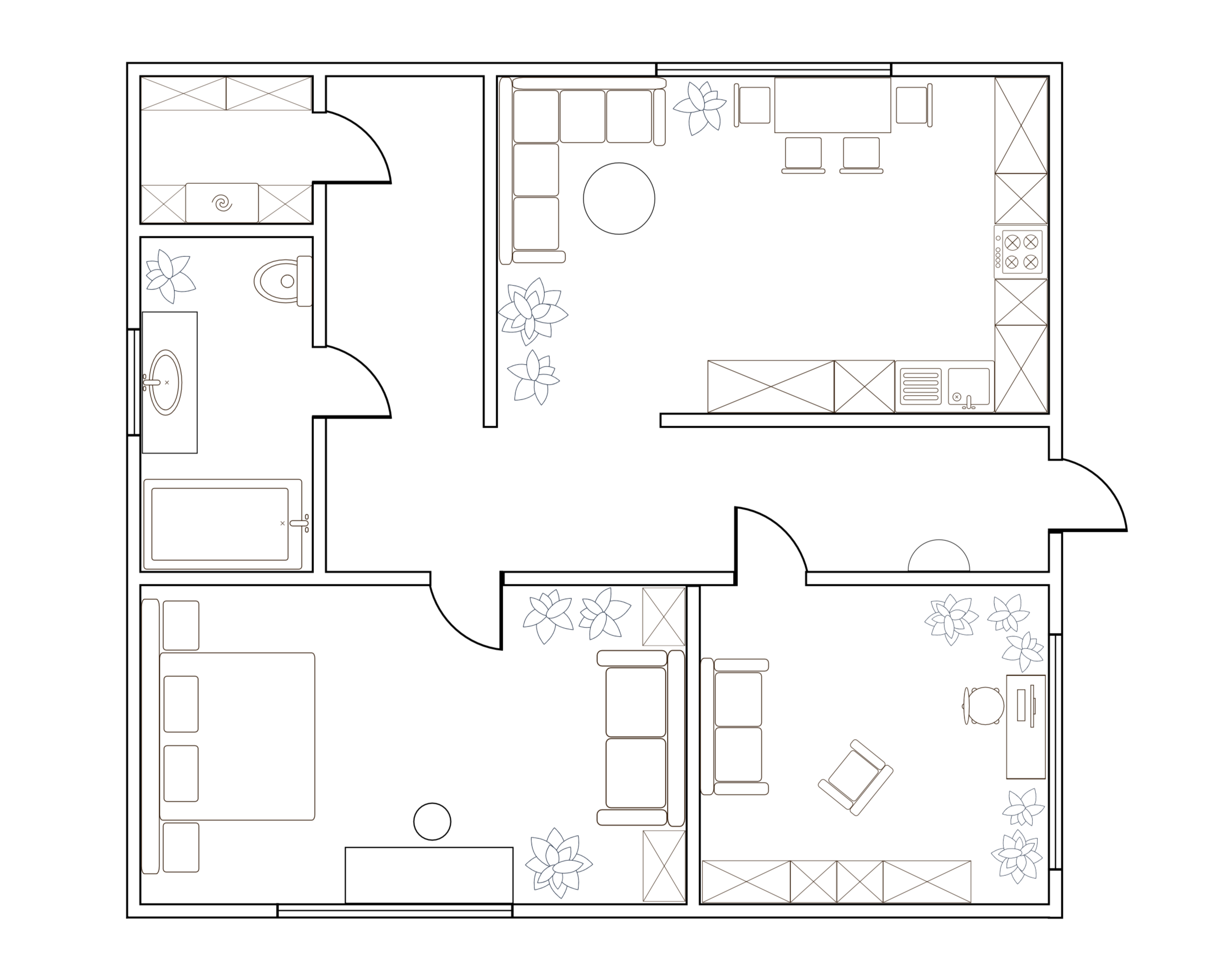
Przykładowe tła do pobrania#
Możesz pobrać przykładowe tła dla swoich schematów:
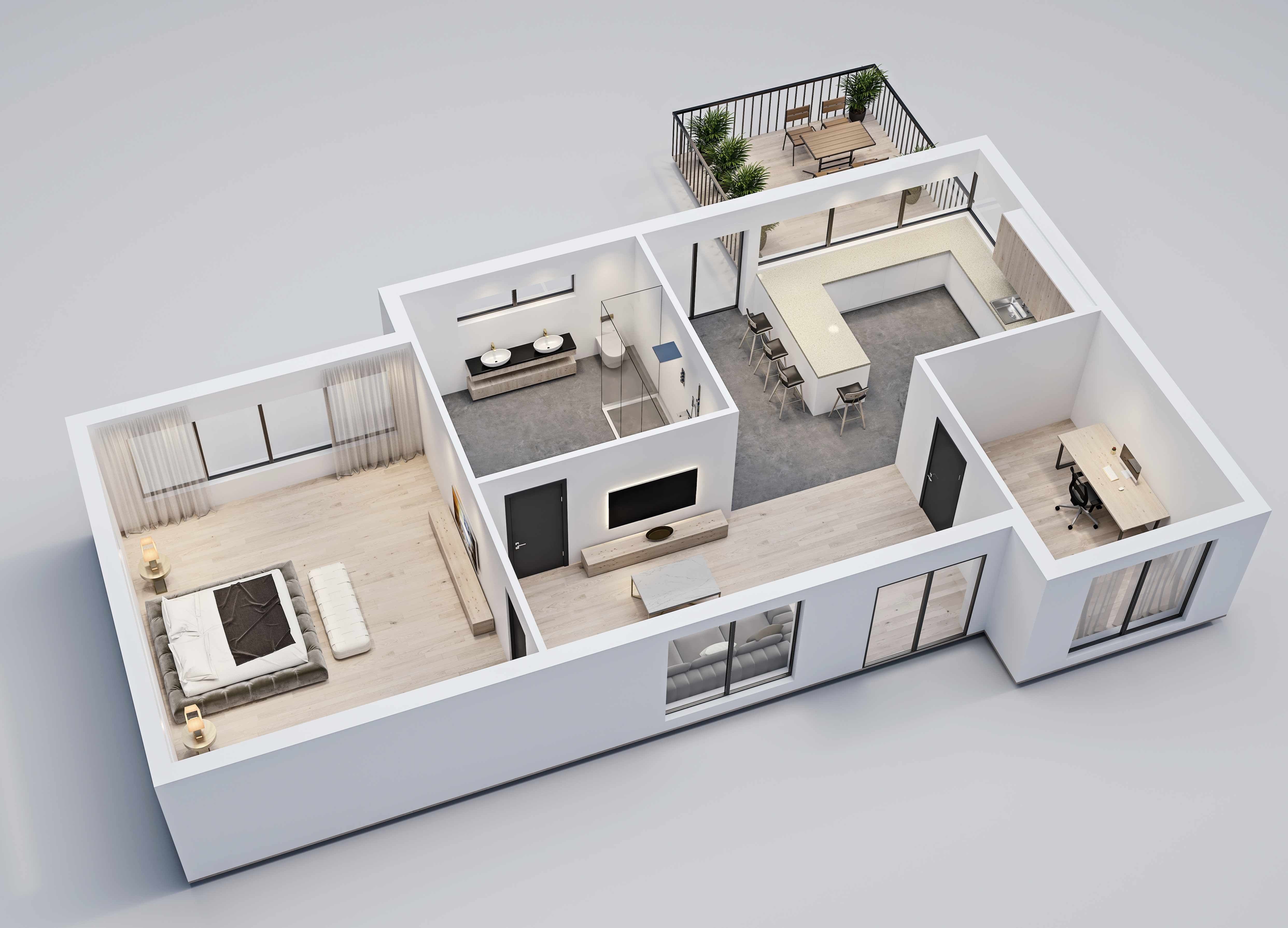
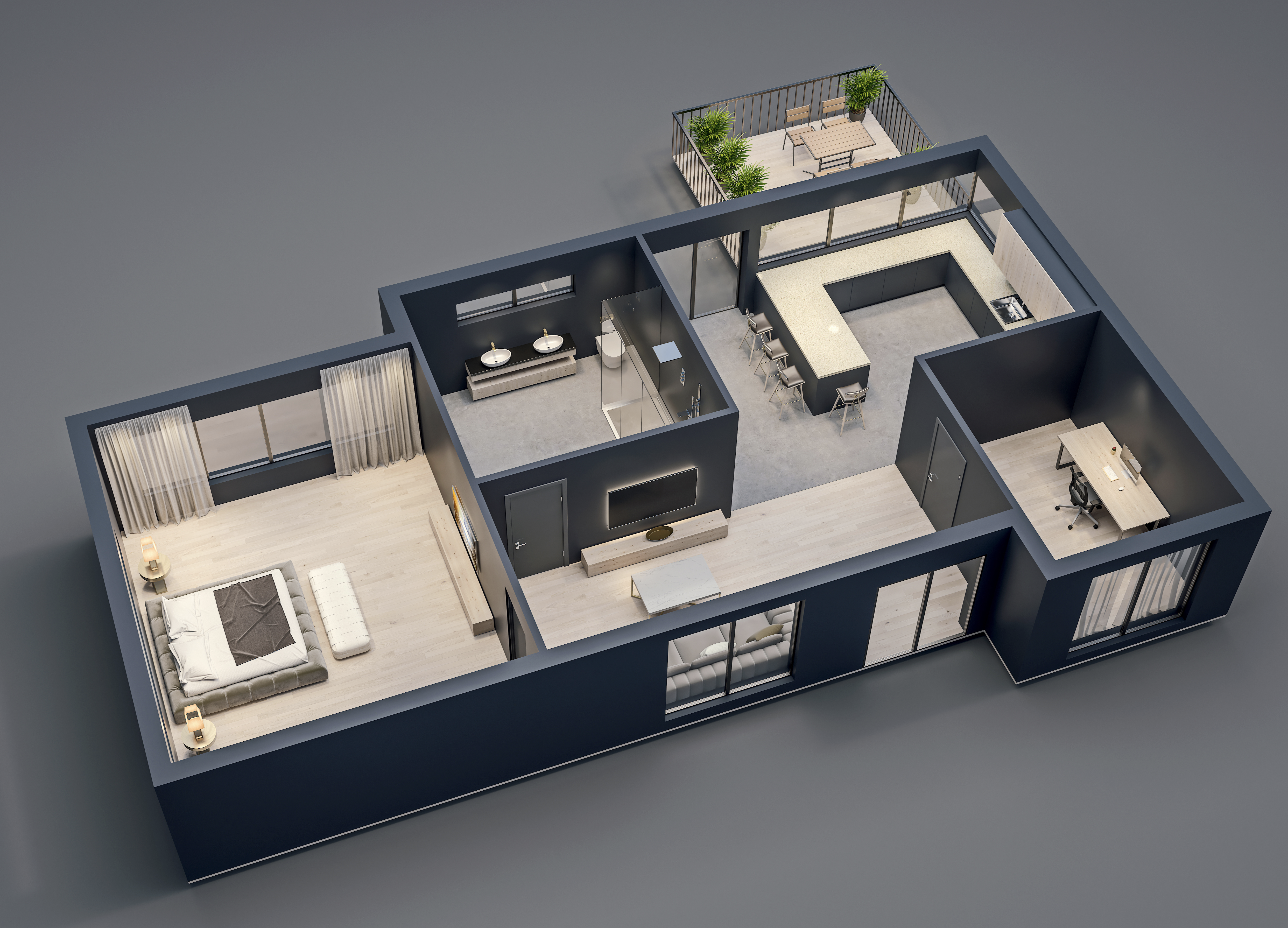
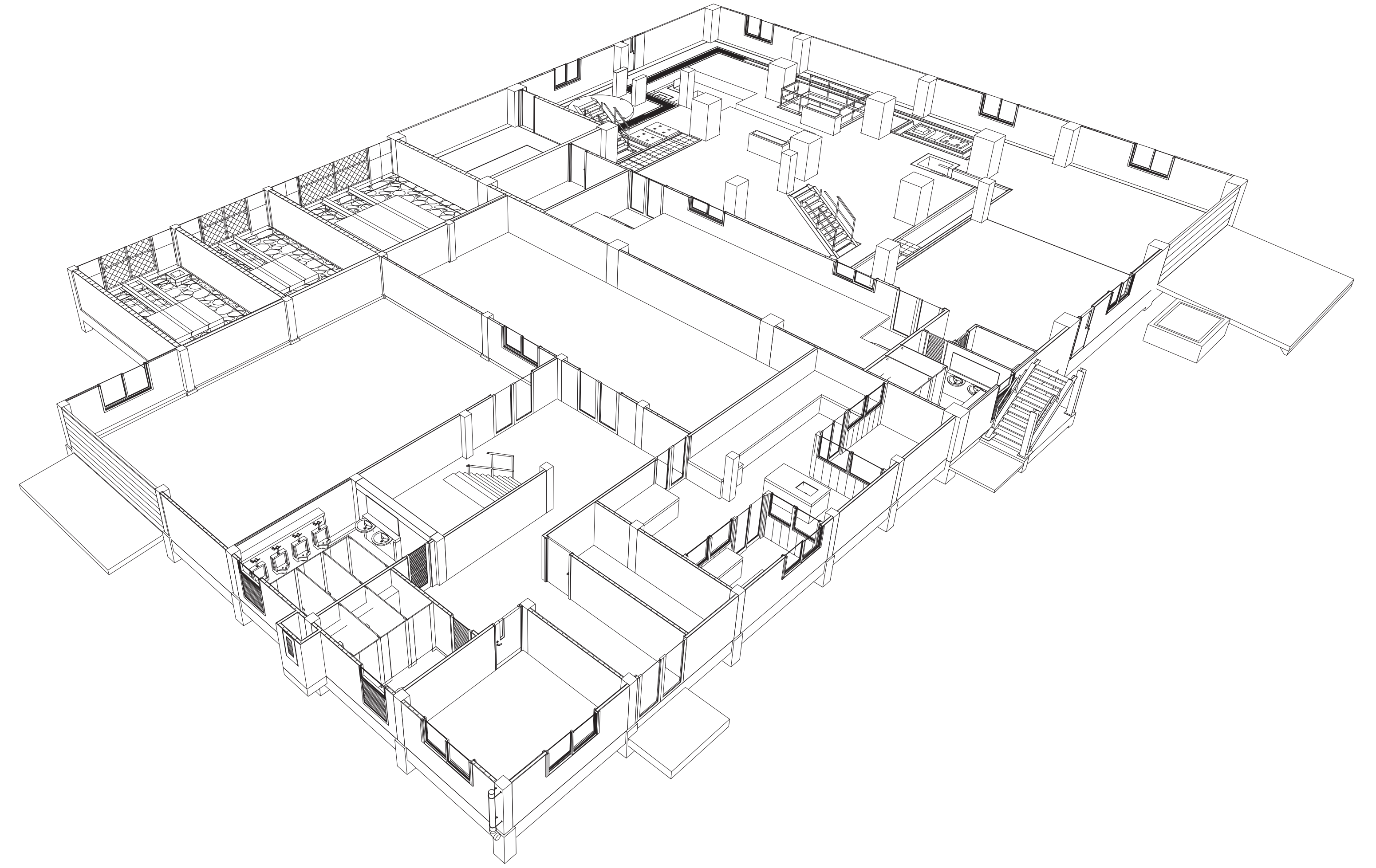
Plany 3D#
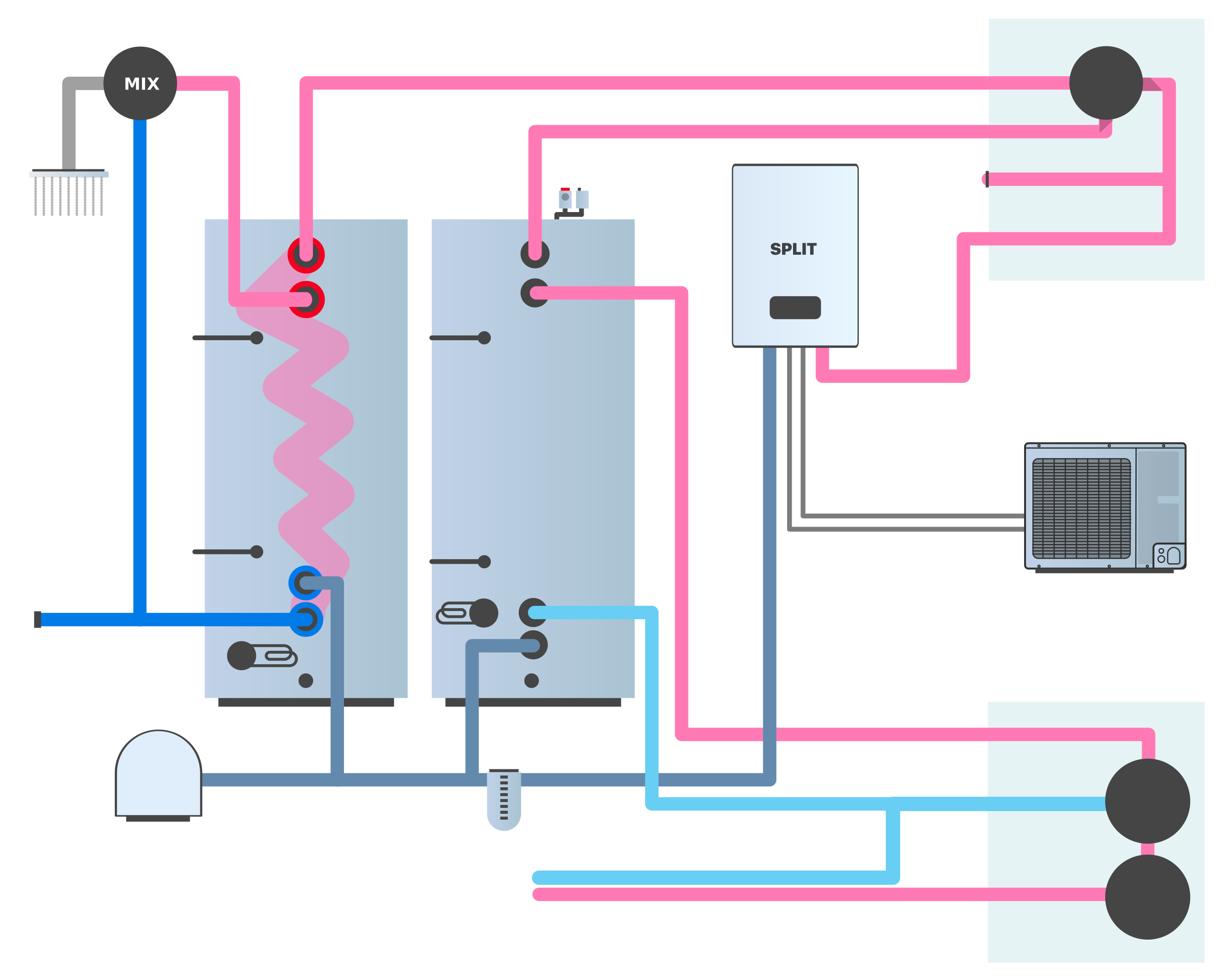
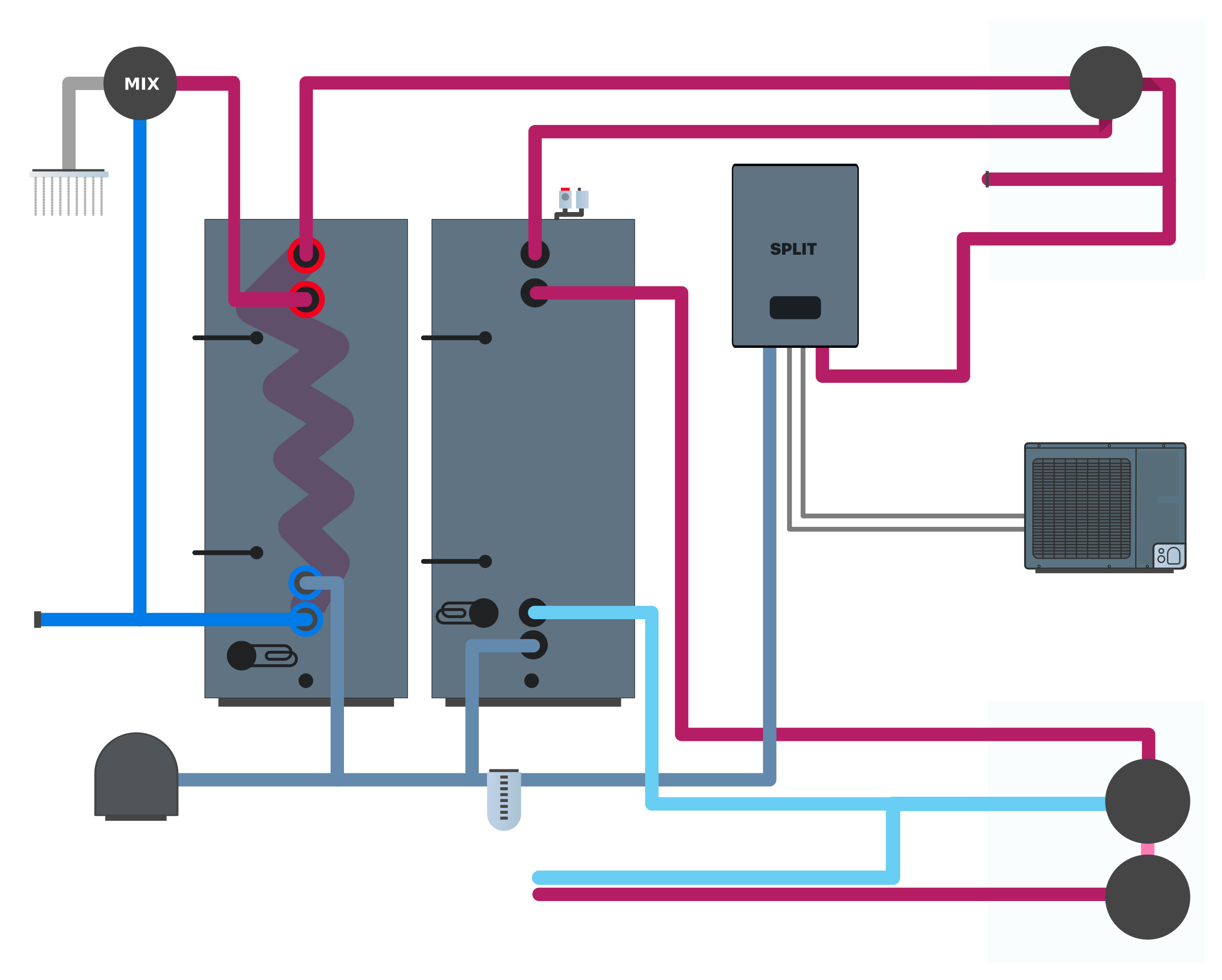
Schematy hydrauliczne#
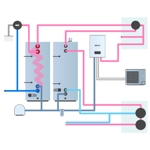 Pobierz schemat pompy ciepła – jasny
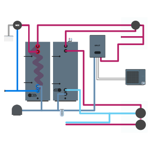 Pobierz schemat pompy ciepła – ciemny
Schematy przemysłowe#
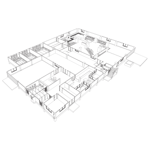 Pobierz schemat przemysłowy – jasny
 Pobierz schemat przemysłowy – ciemny
Schematy rezydencjalne#
 Pobierz schemat rezydencjalny – jasny
 Pobierz schemat rezydencjalny – ciemny
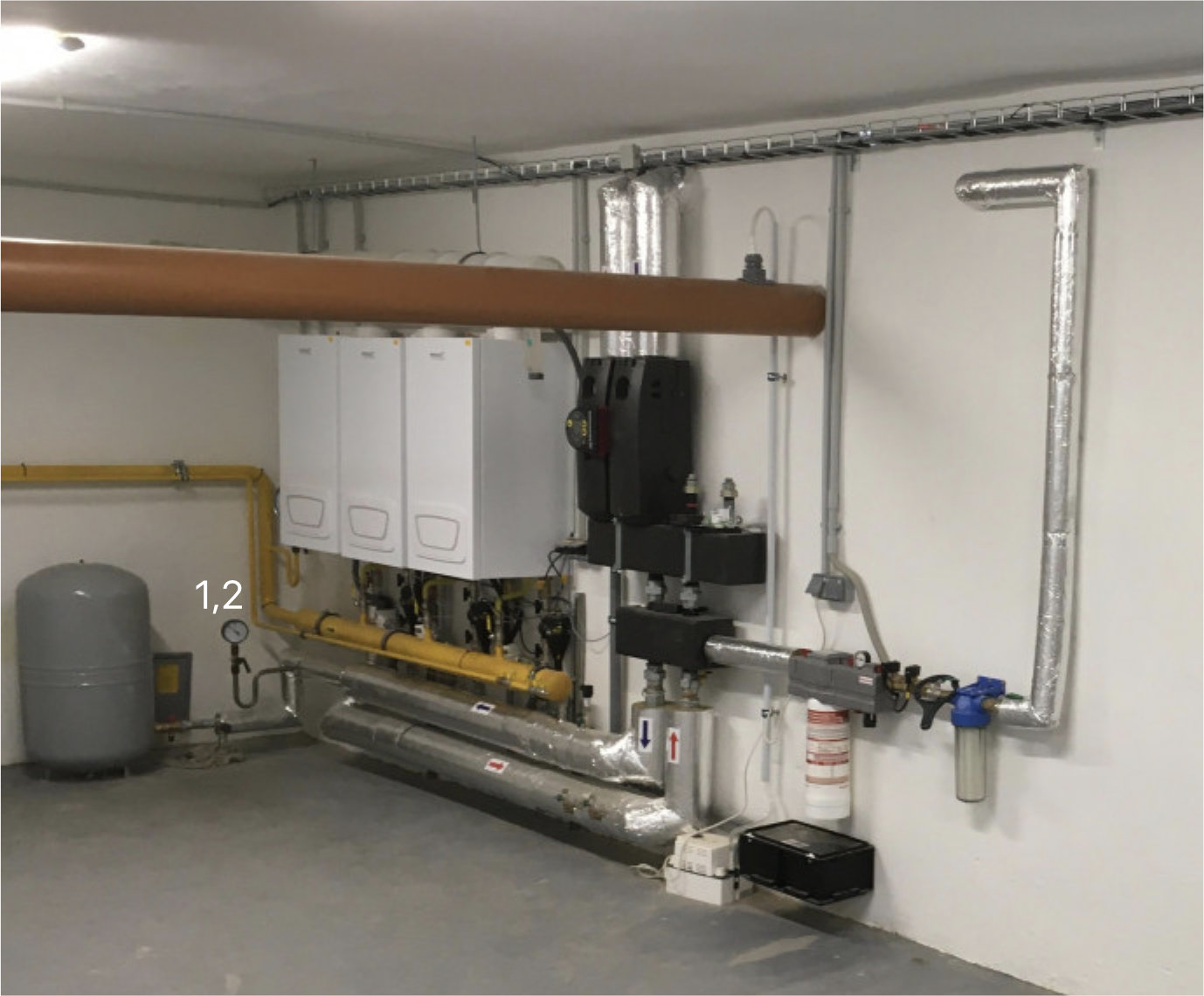
Kotłownie#

Tworzenie nowego schematu#
Dodanie sekcji „Schemat”#
- Na dowolnej powierzchni przełącz się w tryb Edit
- Dodaj nową sekcję typu Scheme
- W ustawieniach schematu wybierz obraz, który ma być użyty jako tło
Obsługiwane formaty plików: *.jpg, *.jpeg, *.png, *.webp, *.svg
Obrazy większe niż 3200×3200 px będą automatycznie zmniejszane.
Global scale#
Jeśli sprzęt wydaje się zbyt mały, zmień Global scale w ustawieniach schematu (na przykład na 250% lub 300%).
Narzędzia edytora#
Edytor schematów oferuje następujące narzędzia:
✓ Select#
Podstawowe narzędzie do wybierania i przesuwania obiektów na schemacie.
- Kliknij, aby wybrać obiekt
- Podwójne kliknięcie otwiera ustawienia głównej właściwości obiektu
Text#
Dodanie opisu tekstowego do schematu. Możesz:
- Align (do lewej, do środka, do prawej)
- Bold text
- Dostosować wygląd do trybu jasnego/ciemnego
- Ustawić przezroczystość tła
Device#
Dodanie urządzenia do schematu:
- Wybierz urządzenie z listy
- Filter według stref
- Ustawić Visualization (ikona, nazwa, wartość)
- Ustawić skalę, zaokrąglenie rogów i przezroczystość
Value#
Dodanie wartości z czujników lub innych właściwości urządzeń.
Praca z obiektami#
Duplikowanie obiektów#
Jeśli zdefiniowałeś wygląd jednego urządzenia, możesz użyć go jako szablonu:
- Zaznacz urządzenie o pożądanym wyglądzie
- Użyj Ctrl + D lub Duplicate
- Wszystkie nowo utworzone urządzenia będą miały te same właściwości
Masowe dodawanie urządzeń#
Możesz dodać wiele urządzeń jednocześnie:
- Kliknij ikonę urządzenia w pasku narzędzi
- Filtrowanie urządzeń według strefy (np. salon)
- Zaznacz wszystkie urządzenia, które chcesz dodać
- Rozmieść je w odpowiednich miejscach
Właściwości obiektów#
Ustawienia wizualne urządzenia#
- Name – wyświetlanie/ukrywanie nazwy urządzenia
- Icon – wyświetlanie ikony
- Value – wyświetlanie aktualnej wartości
- Center – wyrównanie do środka
- Scale – rozmiar obiektu
- Round corners – zaokrąglenie rogów
- Opacity – przezroczystość tła (0–100%)
Theme#
Ustaw temat zgodnie z aplikacją:
- Light – dla aplikacji w trybie jasnym
- Dark – dla aplikacji w trybie ciemnym
- Match app setting – automatyczne przełączanie
Właściwości schematu#
Globalne ustawienia całego schematu:
Background#
- Width – szerokość schematu w pikselach
- Height – wysokość schematu w pikselach
- Color – kolor tła (#000000)
- Image – wczytaj obraz tła
- Dark color – kolor tła dla trybu ciemnego (wyświetlany, gdy tryb ciemny jest włączony)
- Dark image – obraz tła dla trybu ciemnego (wyświetlany, gdy tryb ciemny jest włączony)
Global scale#
Suwak do ustawienia rozmiaru wszystkich obiektów na schemacie (100%–400%).
Tryby wyświetlania#
Schemat działa w dwóch trybach:
Przypięta belka#
Szczegóły urządzenia są wyświetlane w bocznym panelu, który pozostaje otwarty.
Pływająca belka#
Szczegóły urządzenia są wyświetlane jako pływające okno nad schematem. Panel automatycznie znika po kliknięciu w inne miejsce.
Keyboard shortcuts#
Editing#
| Skrót | Akcja |
|---|---|
| Ctrl + S / Ctrl + Enter | Save |
| Esc | Close |
| Ctrl + Z | Undo |
| Ctrl + Y | Redo |
| ← / ↑ / → / ↓ | Move object |
| Shift + ← / ↑ / → / ↓ | Move object (fast) |
| Ctrl + C | Copy object |
| Ctrl + V | Paste object |
| Ctrl + D | Duplicate object |
| Delete / Backspace | Delete object |
Appearance#
| Skrót | Akcja |
|---|---|
| Ctrl + H | Change skin |
| Ctrl + J | Change dark mode |
| Ctrl + K | Change dark theme |
Media library#
Wszystkie obrazy używane w schematach są przechowywane w jednostce sterującej Core.
Możesz sprawdzić stan pamięci w Media library, gdzie zobaczysz:
- Ile miejsca zajmują obrazy
- Ile pojemności pamięci jest jeszcze wolne
Synchronizacja#
Wszystkie zmiany w schematach są automatycznie:
- Zapisywane w jednostce sterującej
- Dystrybuowane między wszystkie urządzenia
- Synchronizowane na wszystkich platformach (Windows, Android, iOS)