„Hej Siri, otwórz bramę" {.is-success}
Jednostka sterująca TapHome nawiązuje zabezpieczone połączenie ze swoim serwerem w chmurze, co umożliwia natychmiastowe zdalne sterowanie urządzeniami zdefiniowanymi przez użytkownika za pomocą żądań URL. Ta integracja pozwala wykonywać szybkie akcje bez potrzeby otwierania aplikacji TapHome, a nawet bez odblokowywania telefonu (np. za pomocą Siri).
Środki bezpieczeństwa#
Każde żądanie internetowe musi zawierać token bezpieczeństwa. Ten token zapobiega nieautoryzowanemu dostępowi. Ważne jest:
- Nigdy nie udostępniaj tego tokenu w Internecie.
- Nigdy nie wysyłaj go za pomocą niezabezpieczonych kanałów komunikacji.
- Jeśli podejrzewasz, że token mógł zostać przechwycony, natychmiast go zmień.
Aktywacja API TapHome na Core#
Aby aktywować API TapHome:
- Otwórz Ustawienia na swoim TapHome Core.
- Przejdź do Publikuj urządzenia.
- Dodaj nowy interfejs: TapHome API.
- Zdefiniuj, którymi urządzeniami chcesz sterować w ten sposób. Pamiętaj, że każdy, kto posiada twój token bezpieczeństwa, może sterować tymi zdefiniowanymi urządzeniami.
- Otwórz urządzenie z listy. Pojawią się przykłady żądań URL dla typowych akcji.
- Przykład: naciśnięcie przycisku, aby otworzyć drzwi garażu: https://api.taphome.com/api/TapHomeApi/v1/setDeviceValue/5?token=abcdef01-2345-6789-0abc-def012345678&valueTypeId=52&value=1
- Kliknij URL, aby skopiować go do schowka.
Więcej technicznych szczegółów na temat modyfikacji adresu URL znajdziesz w dokumentacji TapHome API.
iOS: Skróty Siri#
Aby ustawić skrót Siri:
- Otwórz (lub zainstaluj) aplikację Skróty od Apple.
- Wybierz Utwórz skrót.
- Wybierz Dodaj akcję.
- W pierwszej sekcji wybierz Web.
- W sekcji Żądania internetowe wybierz Pobierz zawartość adresu URL.
- Wklej adres URL, który skopiowałeś z aplikacji TapHome (Ustawienia → Publikuj urządzenia → TapHome API) do pola URL.
- Nazwij skrót (np. „Otwórz bramę").
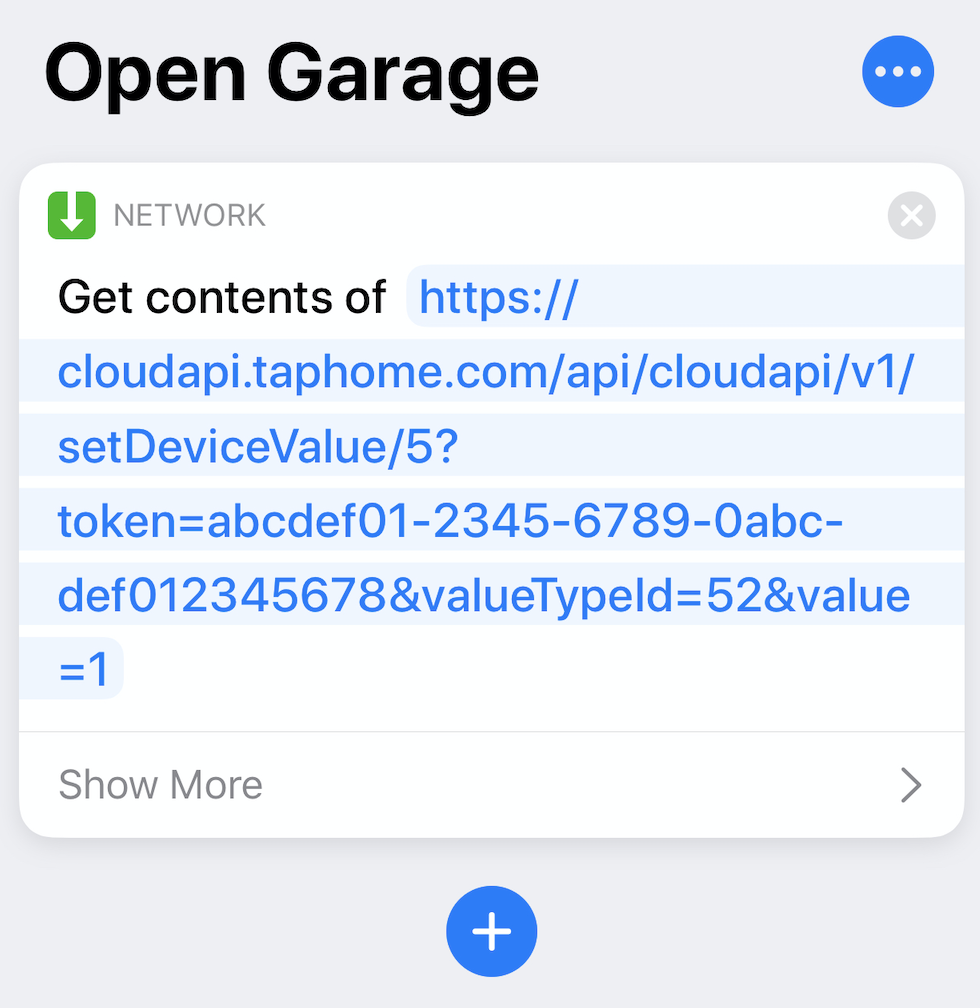
- Zapisz skrót.
- Możesz przetestować skrót, naciskając przycisk odtwarzania w prawym dolnym rogu lub mówiąc „Hej Siri", a następnie nazwę swojego skrótu (np. „Hej Siri, otwórz bramę").
Android: Własne widżety#
Aby stworzyć własny widżet na Androidzie:
- Pobierz aplikację zewnętrzną, która obsługuje wysyłanie żądań HTTP, na przykład HTTP Request Shortcuts.
- W aplikacji utwórz nowy skrót.
- Ustaw nazwę i wybierz ikonę.
- W Podstawowych ustawieniach żądania wybierz metodę GET i wklej adres URL skopiowany z aplikacji TapHome.
- (Opcjonalnie) Możesz zmienić Przetwarzanie odpowiedzi na „Odpowiedź w Toast (tylko błędy)" dla lepszej informacji zwrotnej.
- W menu kontekstowym wybierz Umieść na ekranie głównym.
- Twój nowy skrót powinien teraz pojawić się na ekranie głównym telefonu.