Introduzione#
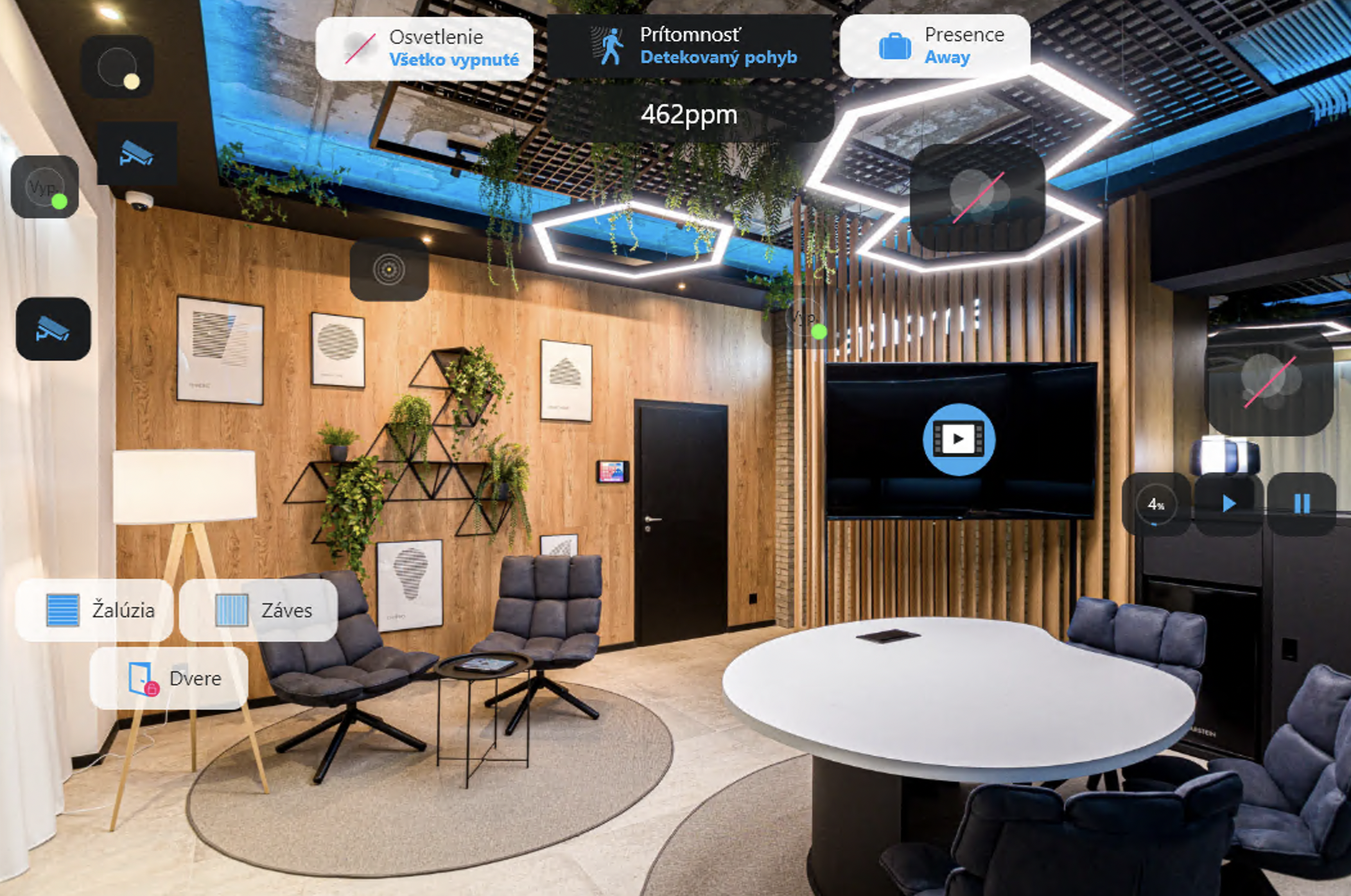
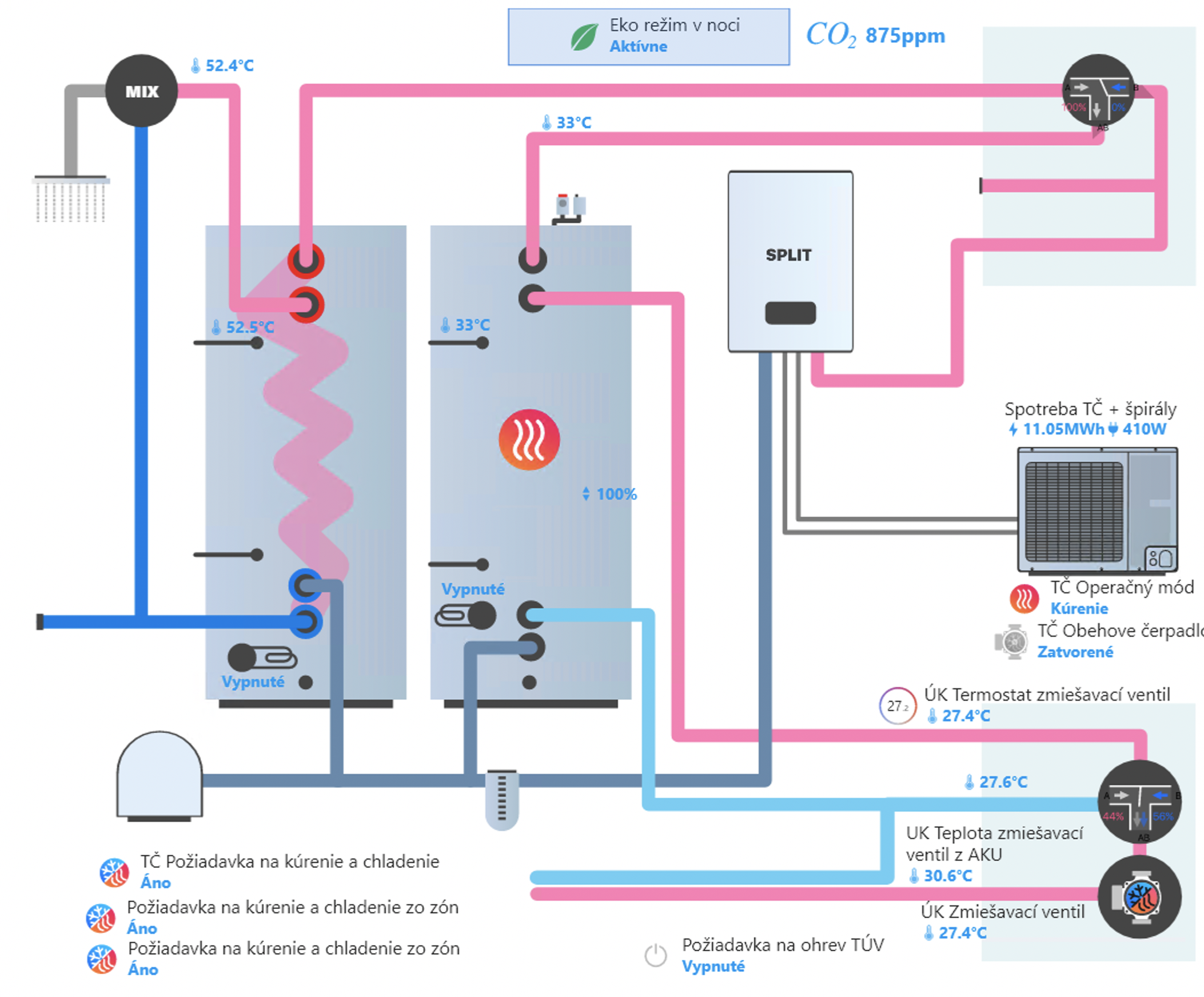
Le schemi consentono di creare piante interattive o visualizzazioni della tua casa/edificio, dove puoi:
- Posizionare dispositivi su una foto o una pianta
- Visualizzare i valori dei sensori direttamente sullo schema
- Aggiungere testi e descrizioni
- Controllare i dispositivi con un clic
Attualmente i dispositivi possono essere controllati solo aprendo il dettaglio del dispositivo con un clic, e solo lì è possibile modificarne i valori.
Esempi di schemi#
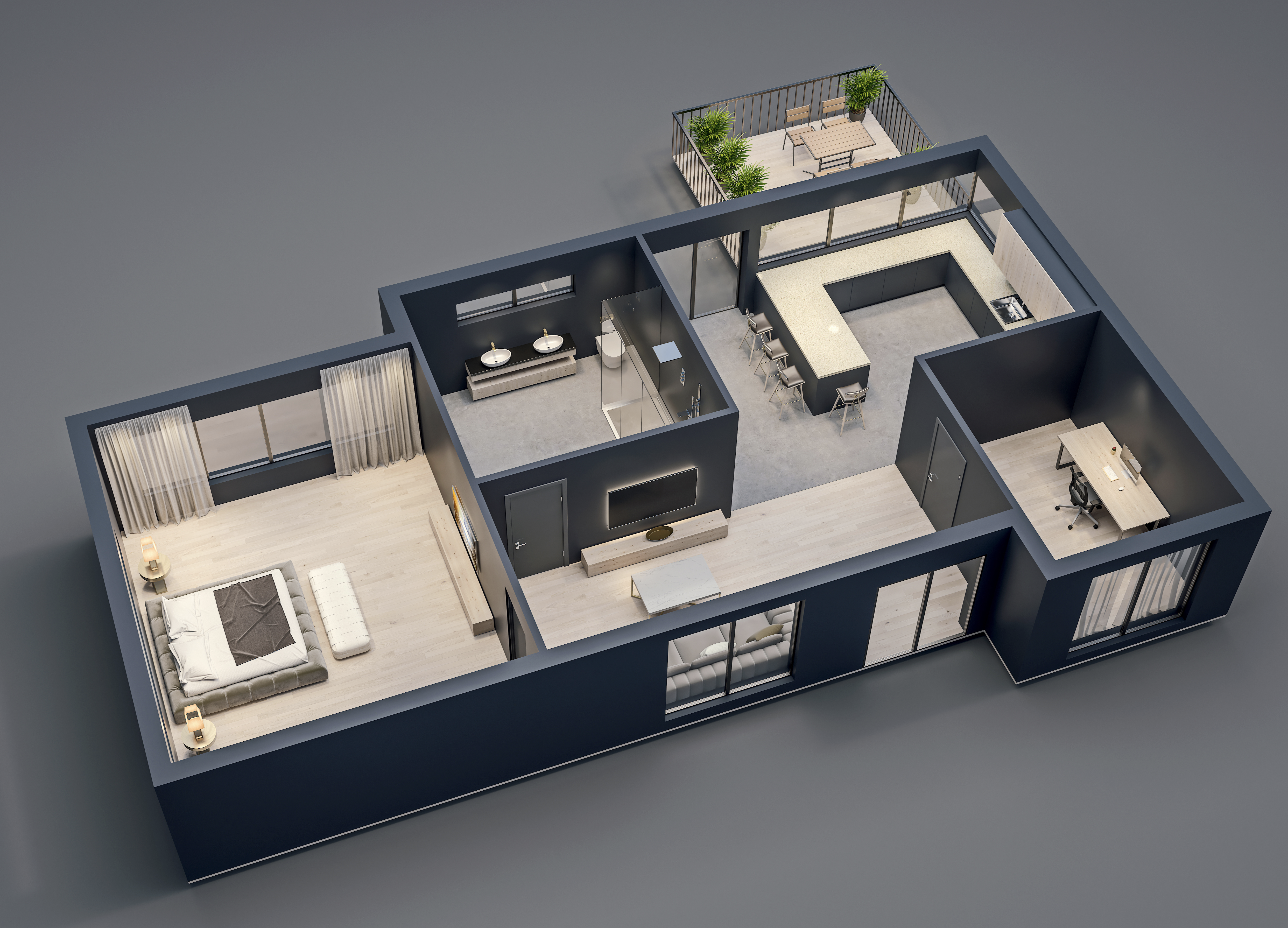
Sfondi campione da scaricare#
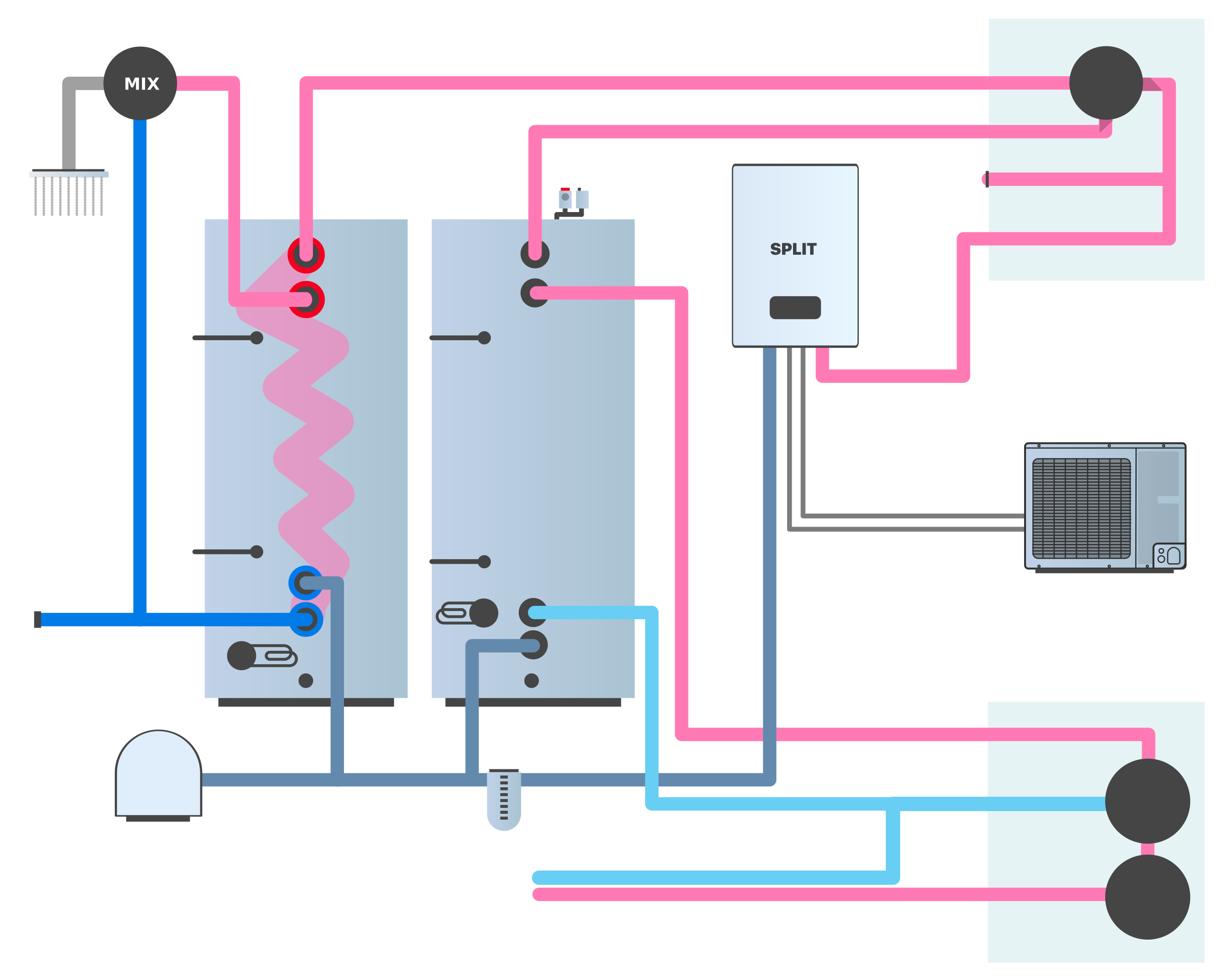
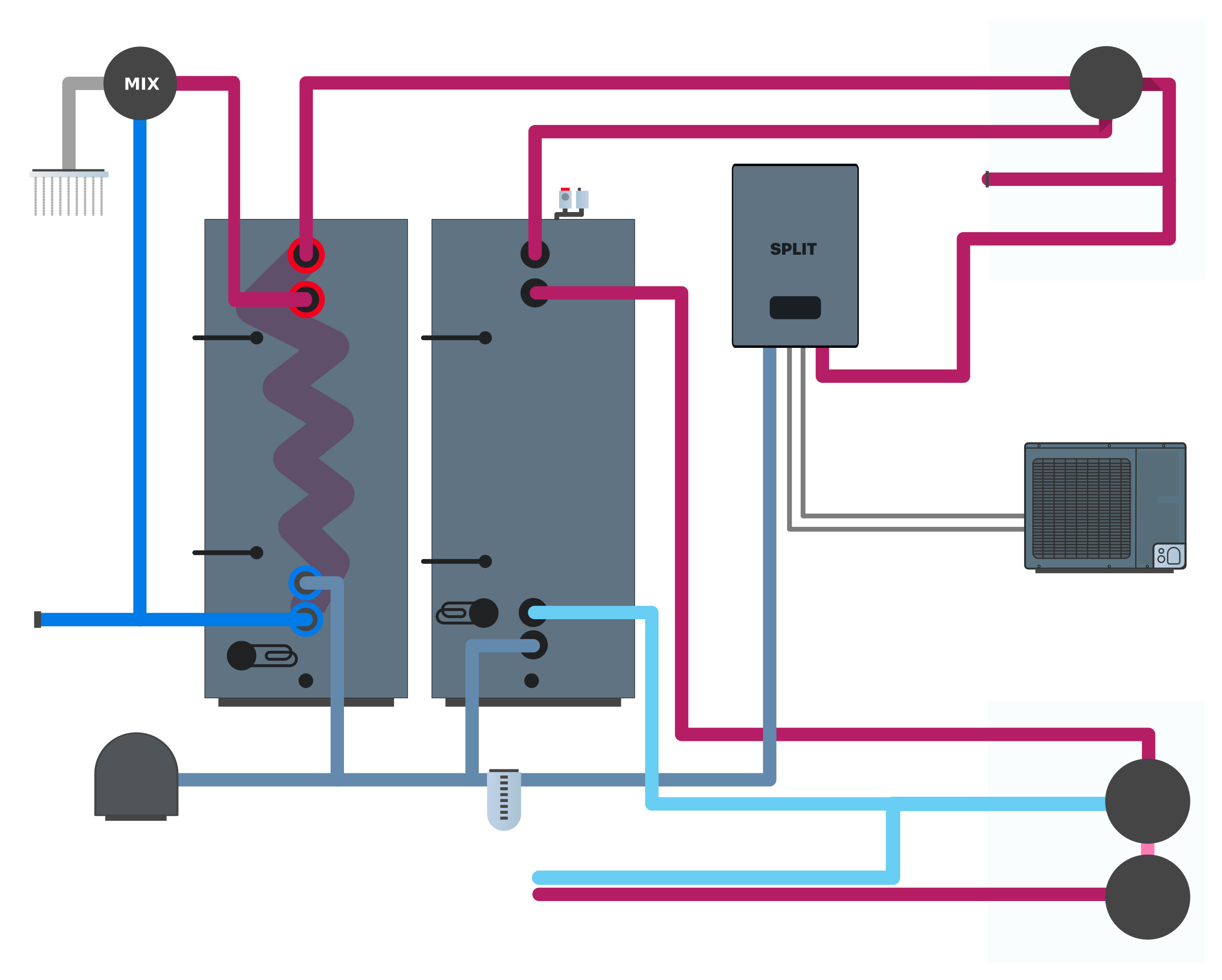
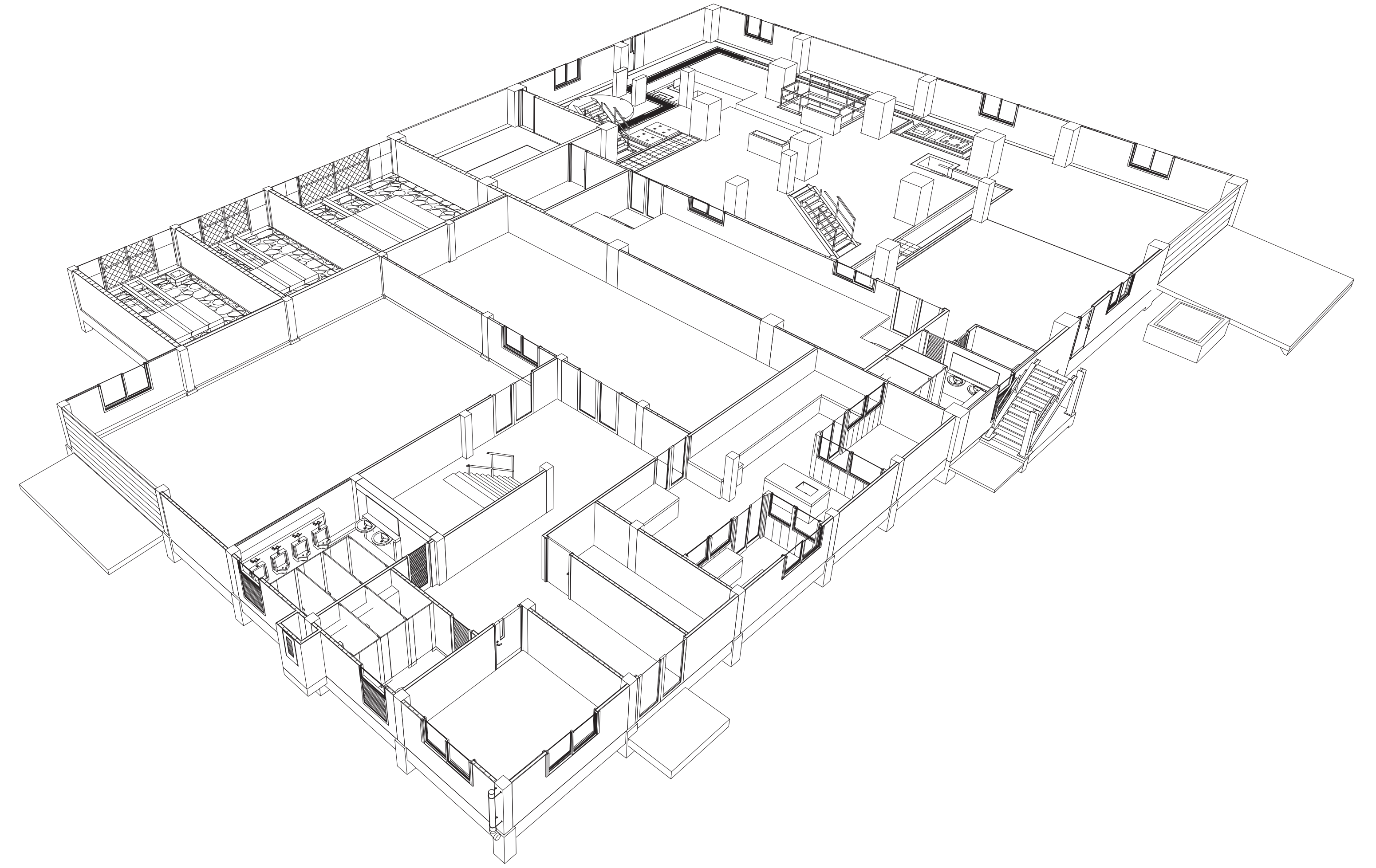
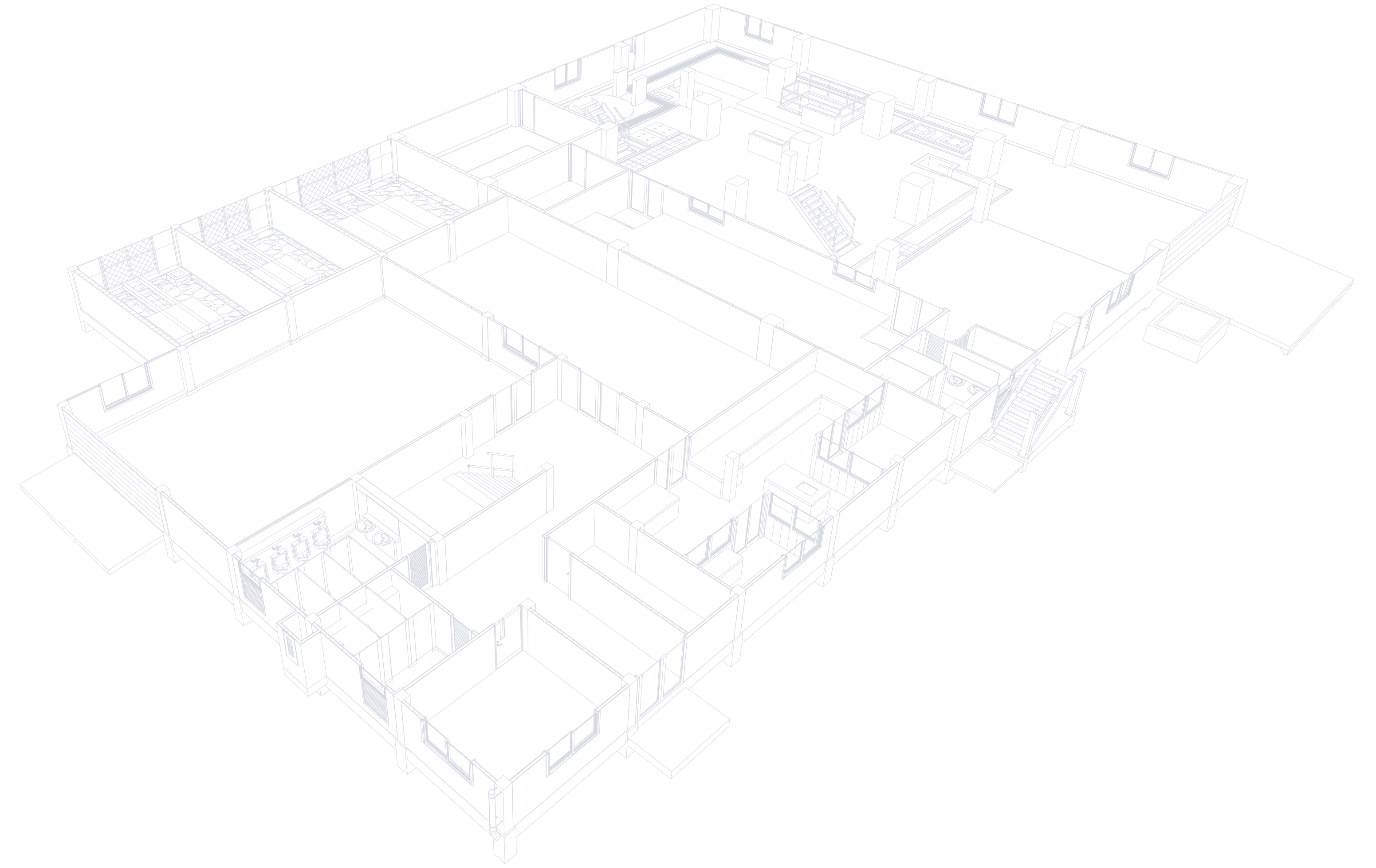
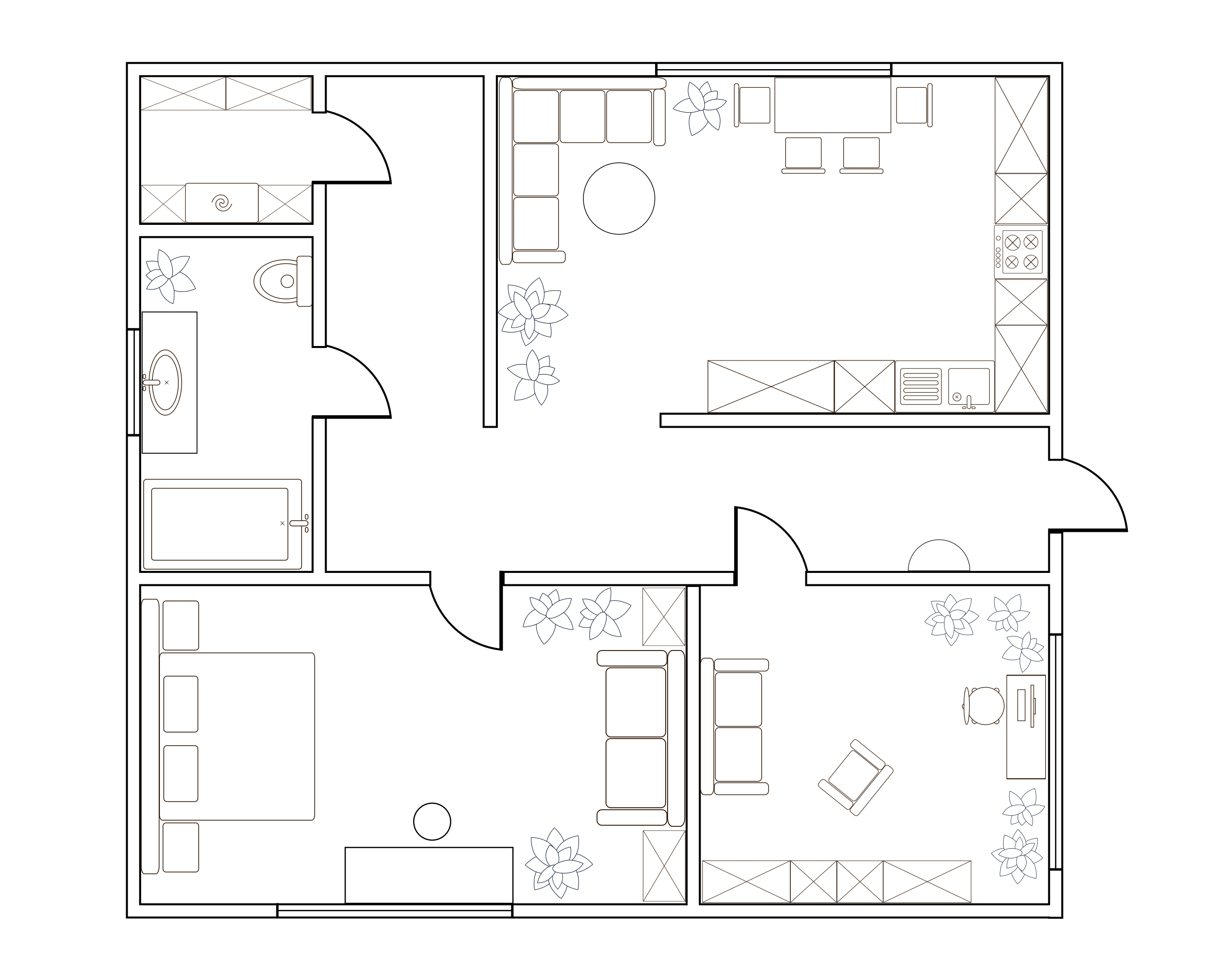
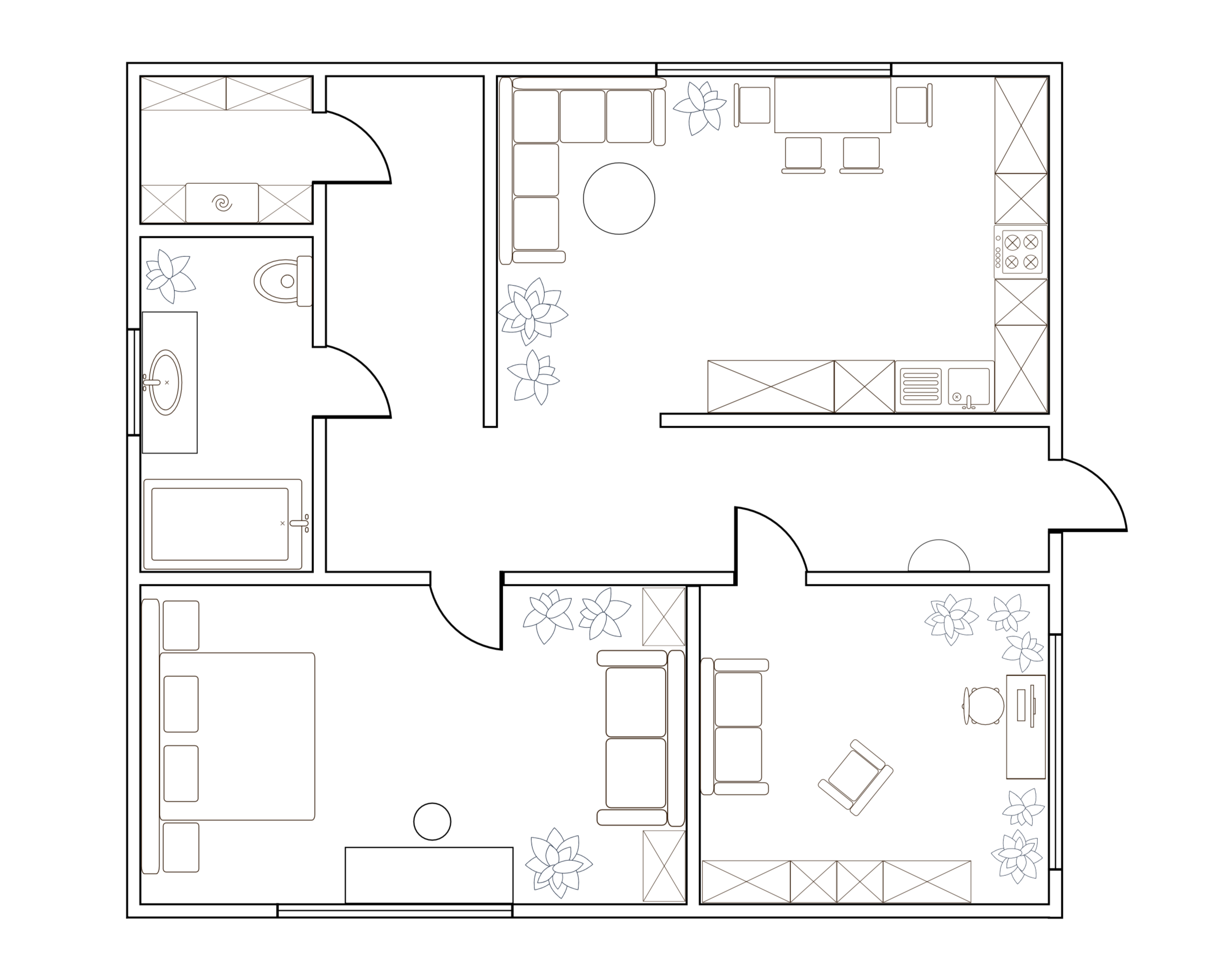
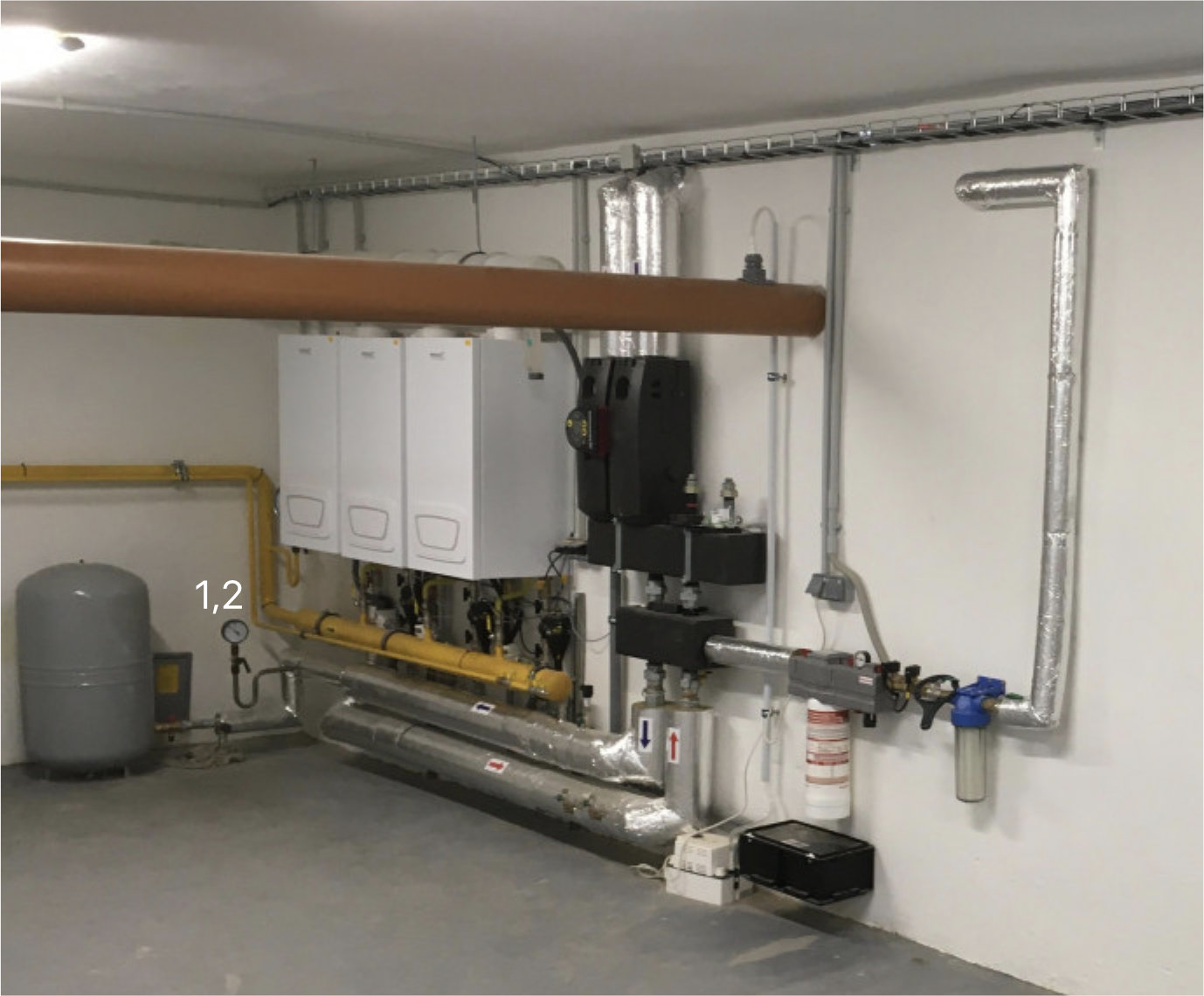
Puoi scaricare sfondi campione per i tuoi schemi:
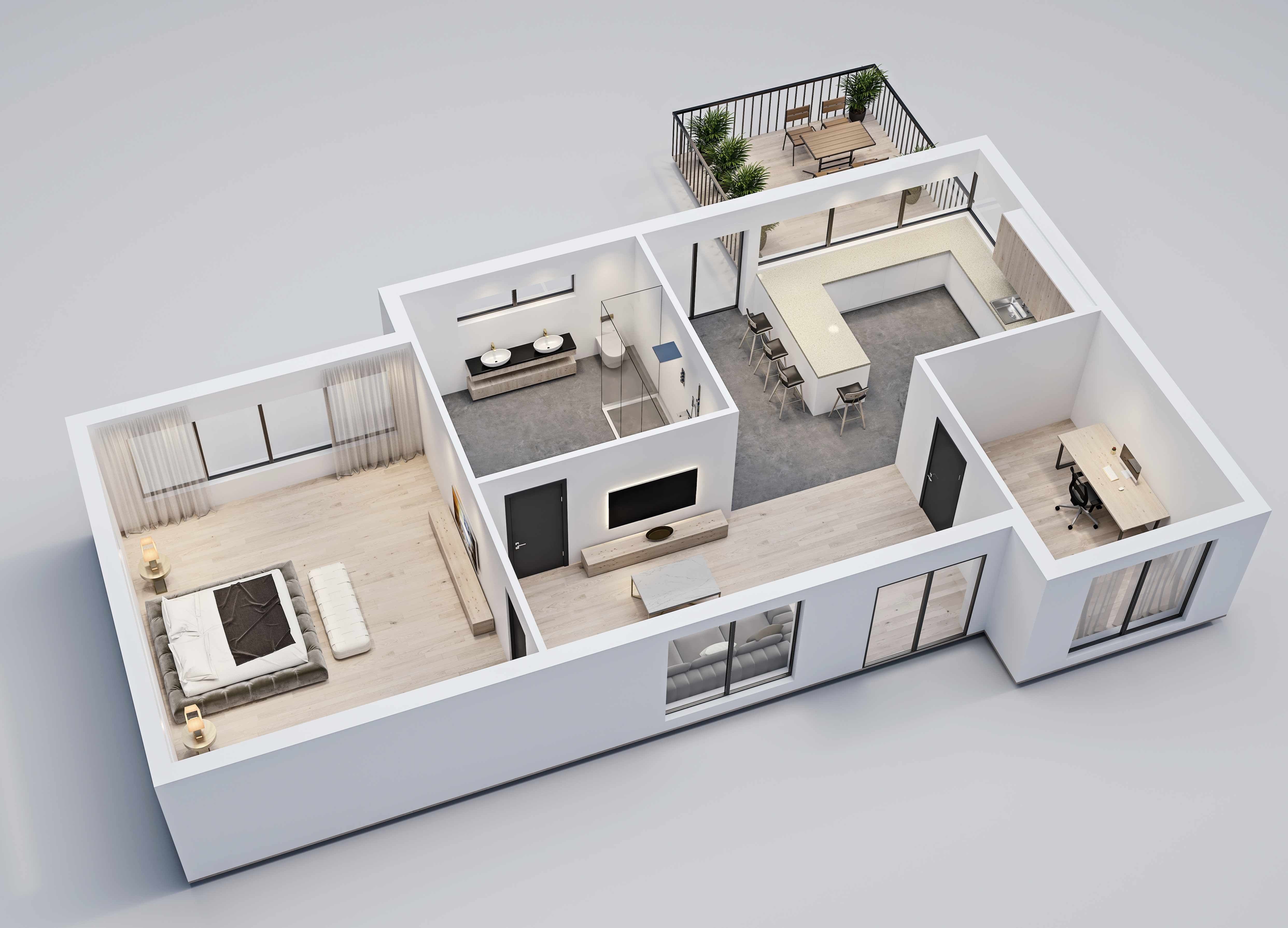
Piante 3D#
Schemi idraulici#
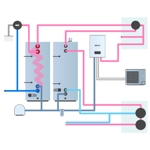 Scarica schema pompa di calore chiaro
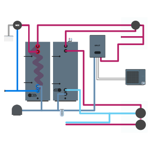 Scarica schema pompa di calore scuro
Schemi industriali#
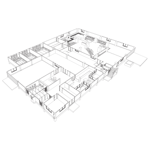 Scarica schema industriale chiaro
 Scarica schema industriale scuro
Schemi residenziali#
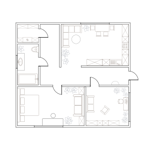 Scarica schema residenziale chiaro
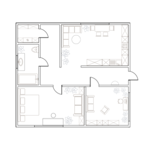 Scarica schema residenziale scuro
Caldaie#
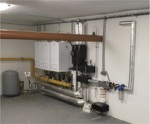
Creazione di un nuovo schema#
Aggiunta di una sezione Schema#
- In qualsiasi superficie, passa alla modalità Edit
- Aggiungi una nuova sezione di tipo Scheme
- Nelle proprietà dello schema, seleziona un’immagine da utilizzare come sfondo
Formati di file supportati: *.jpg, *.jpeg, *.png, *.webp, *.svg
Le immagini oltre 3200x3200 verranno automaticamente ridimensionate.
Global scale#
Se i dispositivi appaiono troppo piccoli, modifica Global scale nelle proprietà dello schema (ad esempio al 250% o 300%).
Strumenti dell’editor#
L’editor degli schemi offre i seguenti strumenti:
✓ Select#
Strumento di base per selezionare e spostare oggetti sullo schema.
- Con un clic selezioni un oggetto
- Con un doppio clic apri le impostazioni della proprietà principale dell’oggetto
Text#
Aggiunge una descrizione testuale allo schema. Puoi:
- Align (a sinistra, al centro, a destra)
- Bold text
- Adattare alla modalità chiara/scura
- Impostare la trasparenza dello sfondo
Device#
Aggiunge un dispositivo allo schema:
- Seleziona un dispositivo dall’elenco
- Puoi Filter per zone
- Impostare la Visualization (icona, nome, valore)
- Impostare scala, arrotondamento degli angoli, trasparenza
Value#
Aggiunge valori statistici dai dispositivi.
Lavorare con gli oggetti#
Duplicazione di oggetti#
Se hai definito l’aspetto di un dispositivo, puoi usarlo come modello:
- Seleziona il dispositivo con l’aspetto desiderato
- Usa Ctrl + D o Duplicate
- Tutti i nuovi dispositivi creati avranno le stesse proprietà
Aggiunta massiva di dispositivi#
Puoi aggiungere più dispositivi contemporaneamente:
- Clicca sull’icona del dispositivo negli strumenti
- Filtra i dispositivi per zona (ad esempio soggiorno)
- Seleziona tutti i dispositivi che desideri aggiungere
- Distribuiscili nelle posizioni desiderate
Proprietà degli oggetti#
Impostazioni visive del dispositivo#
- Name - mostra/nasconde il nome del dispositivo
- Icon - visualizzazione dell’icona
- Value - visualizzazione del valore attuale
- Center - allineamento al centro
- Scale - dimensione dell’oggetto
- Round corners - arrotondamento degli angoli
- Opacity - trasparenza dello sfondo (0–100%)
Theme#
Imposta il tema in base all’app:
- Light - per l’app in modalità chiara
- Dark - per l’app in modalità scura
- Match app setting - commutazione automatica
Proprietà dello schema#
Impostazioni globali per l’intero schema:
Background#
- Width - larghezza dello schema in pixel
- Height - altezza dello schema in pixel
- Color - colore di sfondo (#000000)
- Image - caricamento di un’immagine di sfondo
- Dark color - colore di sfondo per la modalità scura (visualizzato se la modalità scura è attivata)
- Dark image - immagine di sfondo per la modalità scura (visualizzata se la modalità scura è attivata)
Global scale#
Cursore per impostare la dimensione di tutti gli oggetti sullo schema (100%–400%).
Modalità di visualizzazione#
Lo schema funziona in due modalità:
Pannello ancorato#
Il dettaglio del dispositivo viene visualizzato nel pannello laterale, che rimane aperto.
Pannello flottante#
Il dettaglio del dispositivo viene visualizzato come finestra flottante sopra lo schema. Il pannello si nasconde automaticamente cliccando all’esterno.
Keyboard shortcuts#
Editing#
| Scorciatoia | Azione |
|---|---|
| Ctrl + S / Ctrl + Enter | Save |
| Esc | Close |
| Ctrl + Z | Undo |
| Ctrl + Y | Redo |
| ← / ↑ / → / ↓ | Move object |
| Shift + ← / ↑ / → / ↓ | Move object (fast) |
| Ctrl + C | Copy object |
| Ctrl + V | Paste object |
| Ctrl + D | Duplicate object |
| Delete / Backspace | Delete object |
Appearance#
| Scorciatoia | Azione |
|---|---|
| Ctrl + H | Change skin |
| Ctrl + J | Change dark mode |
| Ctrl + K | Change dark theme |
Media library#
Tutte le immagini utilizzate negli schemi vengono memorizzate nell’unità centrale.
Puoi controllare lo stato di archiviazione in Media library, dove puoi vedere:
- Quanto spazio occupano le immagini
- Quanta capacità di archiviazione è ancora disponibile
Sincronizzazione#
Tutte le modifiche agli schemi vengono automaticamente:
- Caricate nell’unità centrale
- Distribuite tra tutti i dispositivi
- Sincronizzate su tutte le piattaforme (Windows, Android, iOS)