Bevezetés#
A rendszerek lehetővé teszik interaktív alaprajzok vagy vizualizációk készítését az otthonáról/épületéről, ahol:
- elhelyezheti az eszközöket a fényképen vagy alaprajzon
- közvetlenül a rendszeren megjelenítheti az érzékelők értékeit
- szövegeket és leírásokat adhat hozzá
- az eszközöket kattintással vezérelheti
Jelenleg az eszközöket csak úgy lehet vezérelni, hogy kattintással megnyitja az eszköz részleteit, és csak ott módosíthatja az értékeket.
Példák rendszerekre#
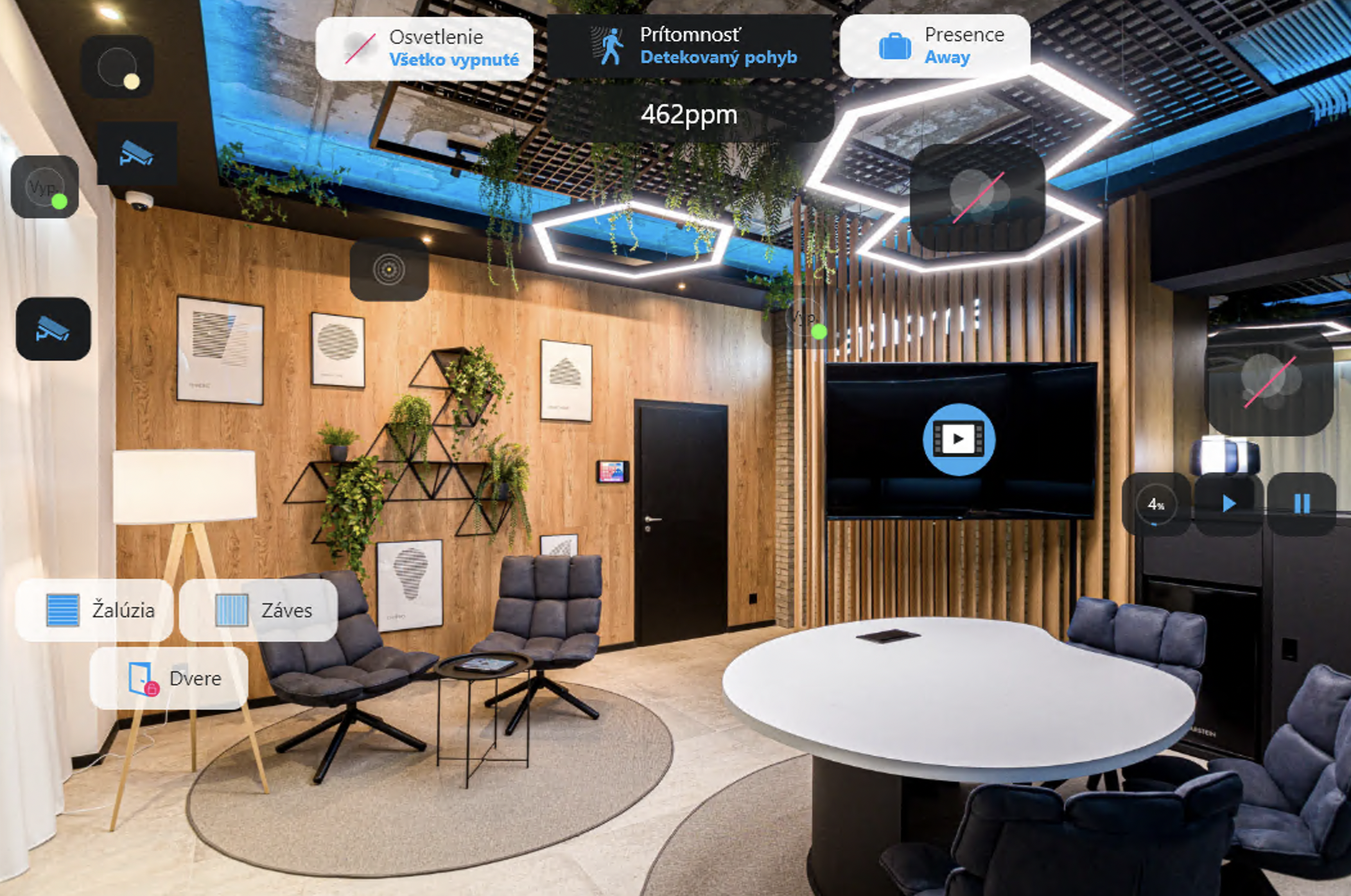
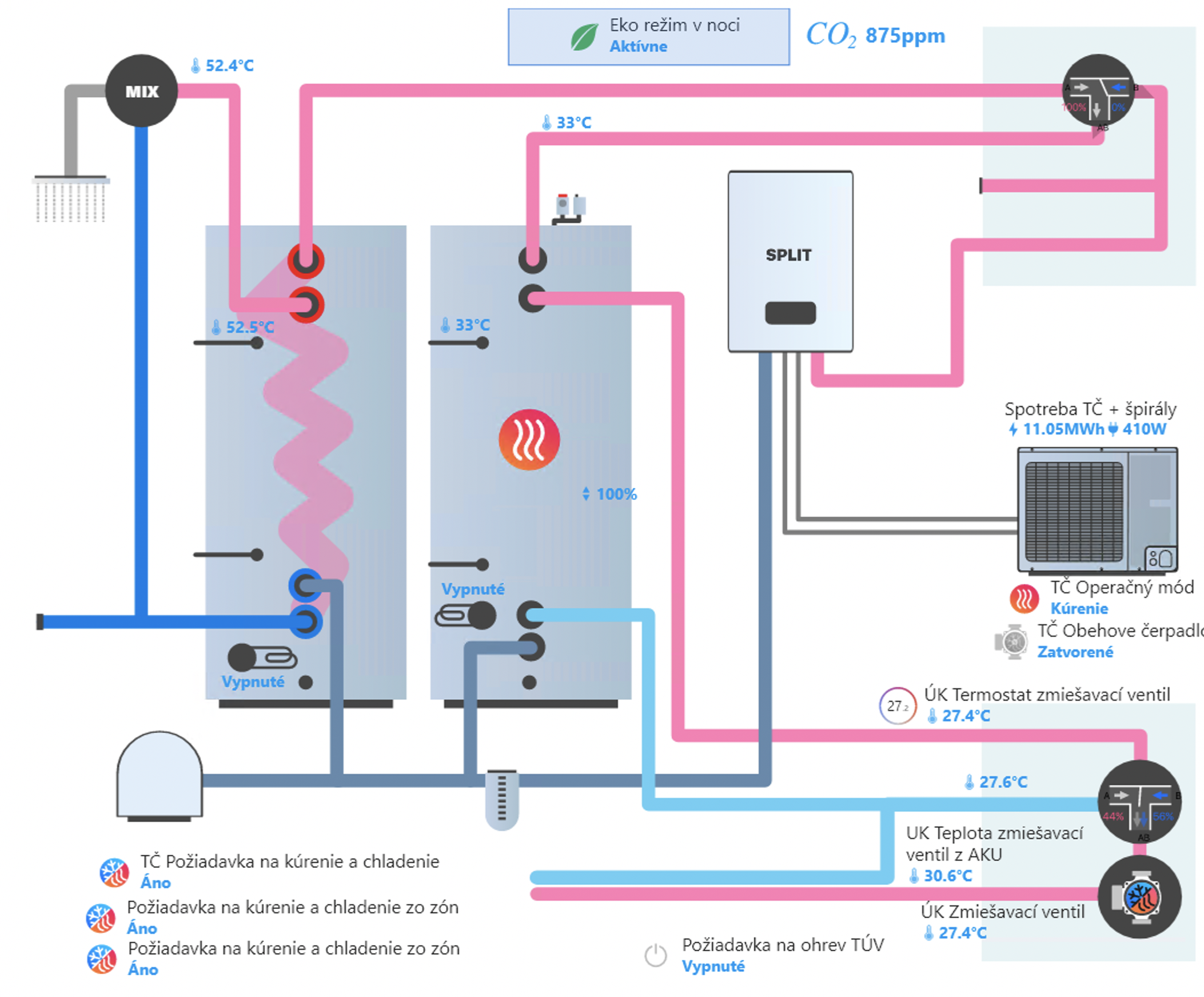
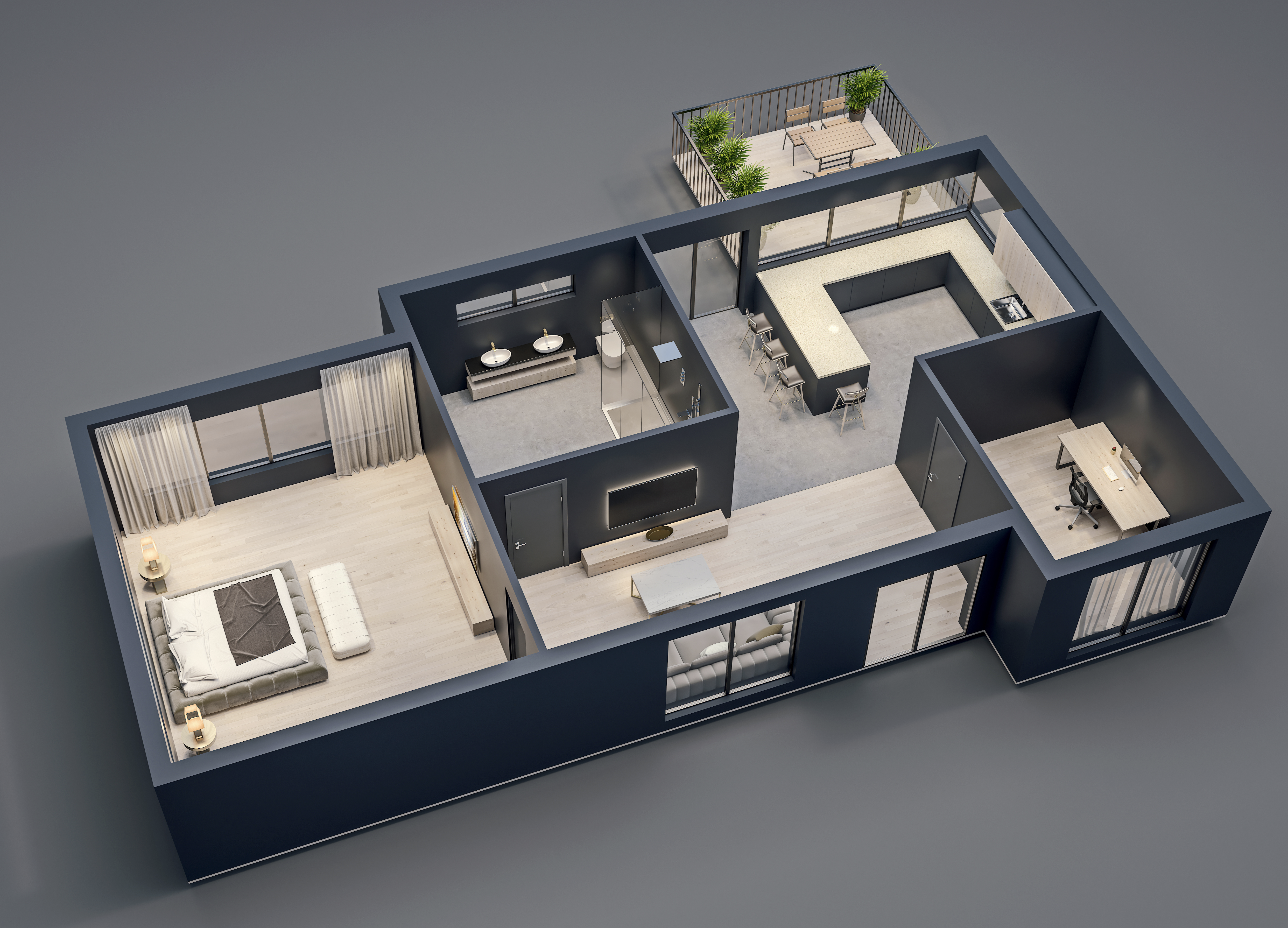
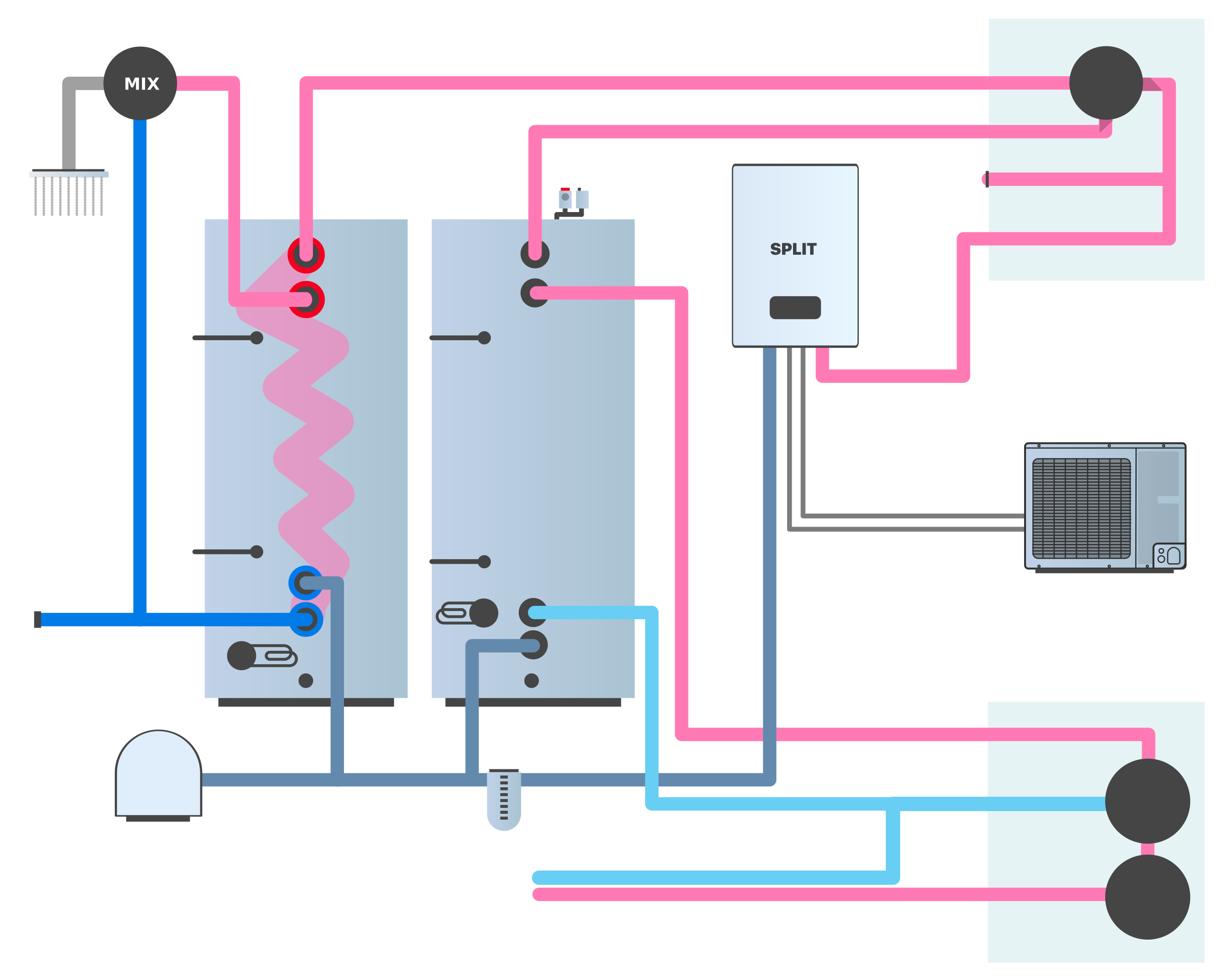
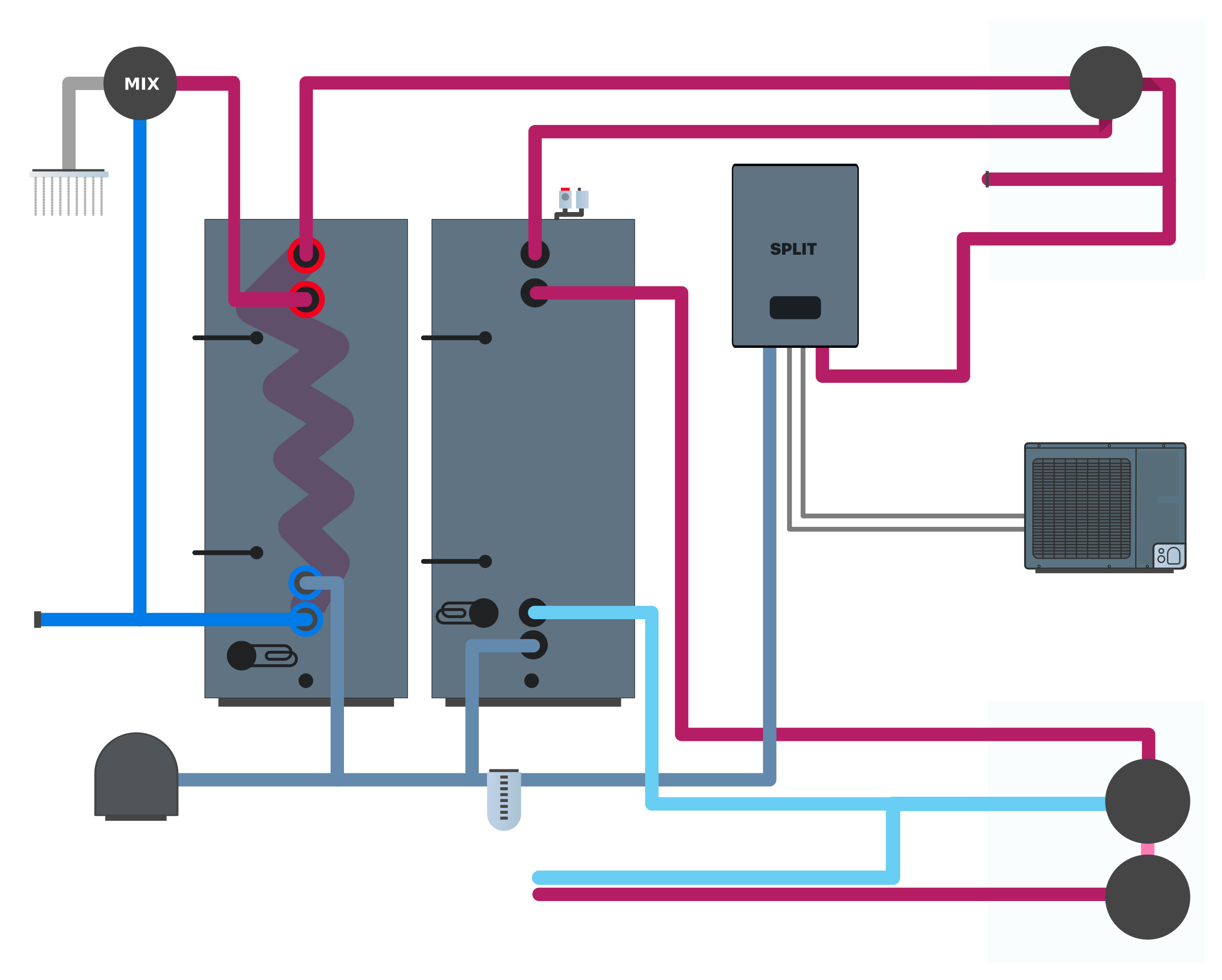
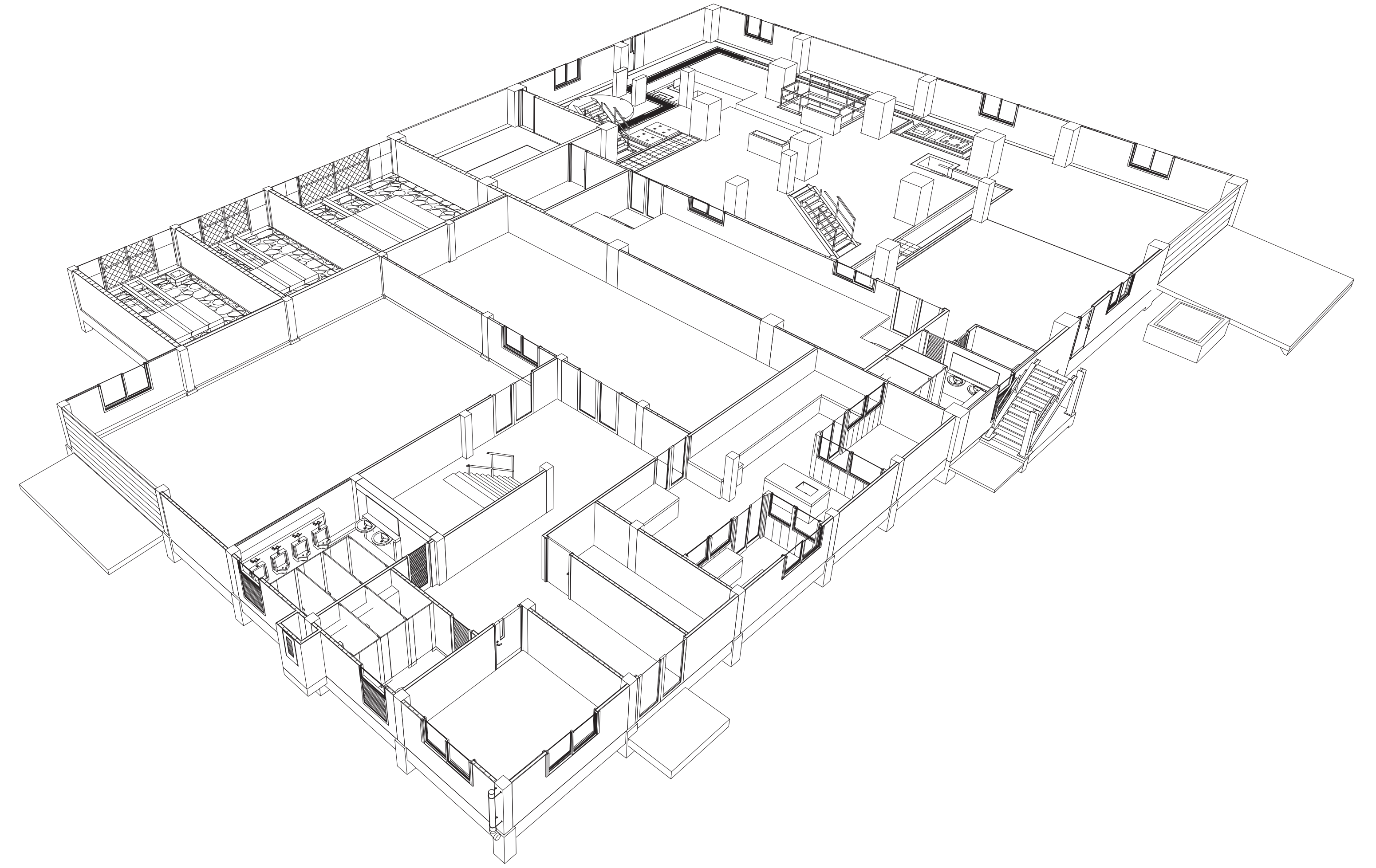
Mintaképek letöltése#
Mintaképeket tölthet le a rendszereihez:
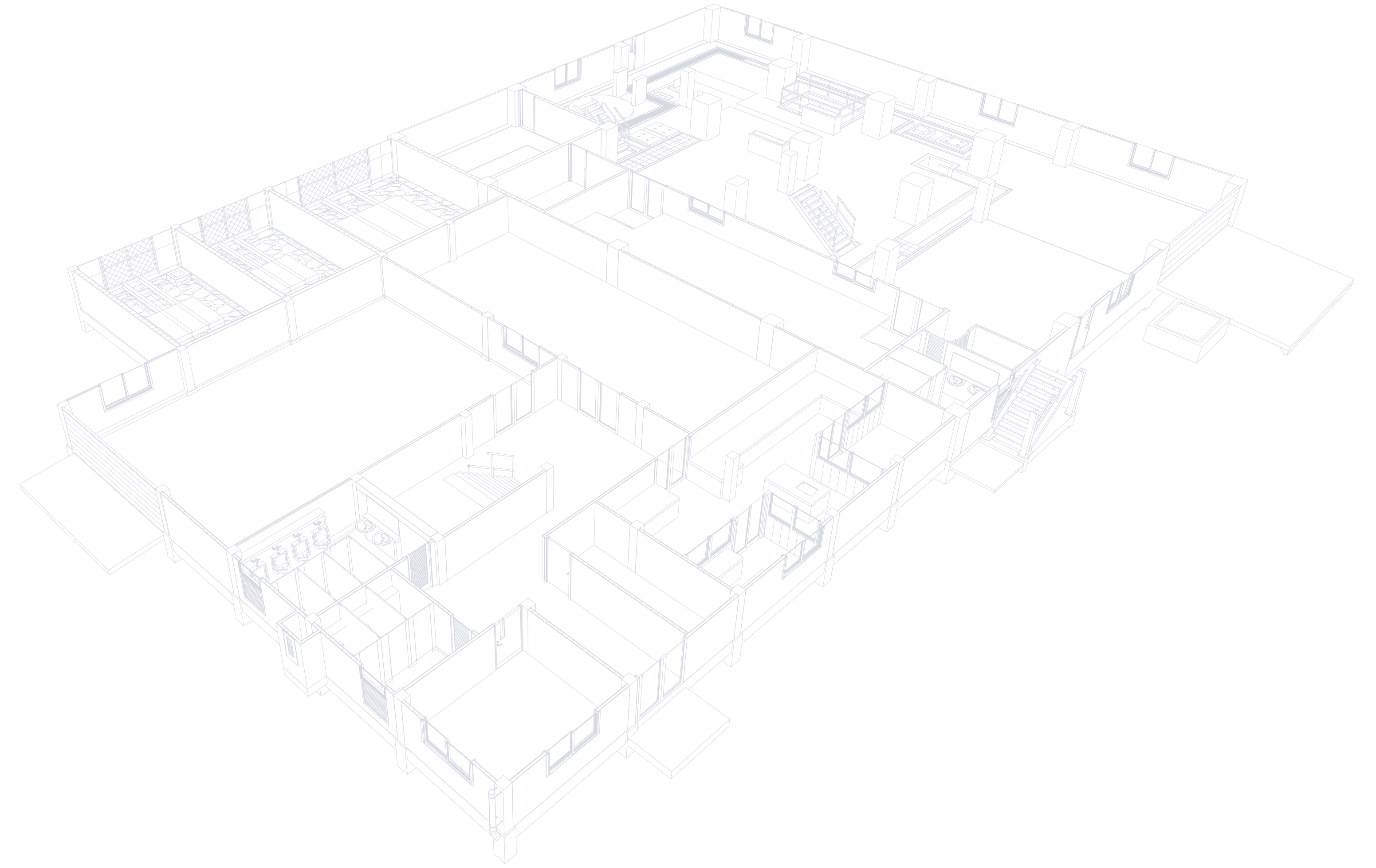
3D alaprajzok#
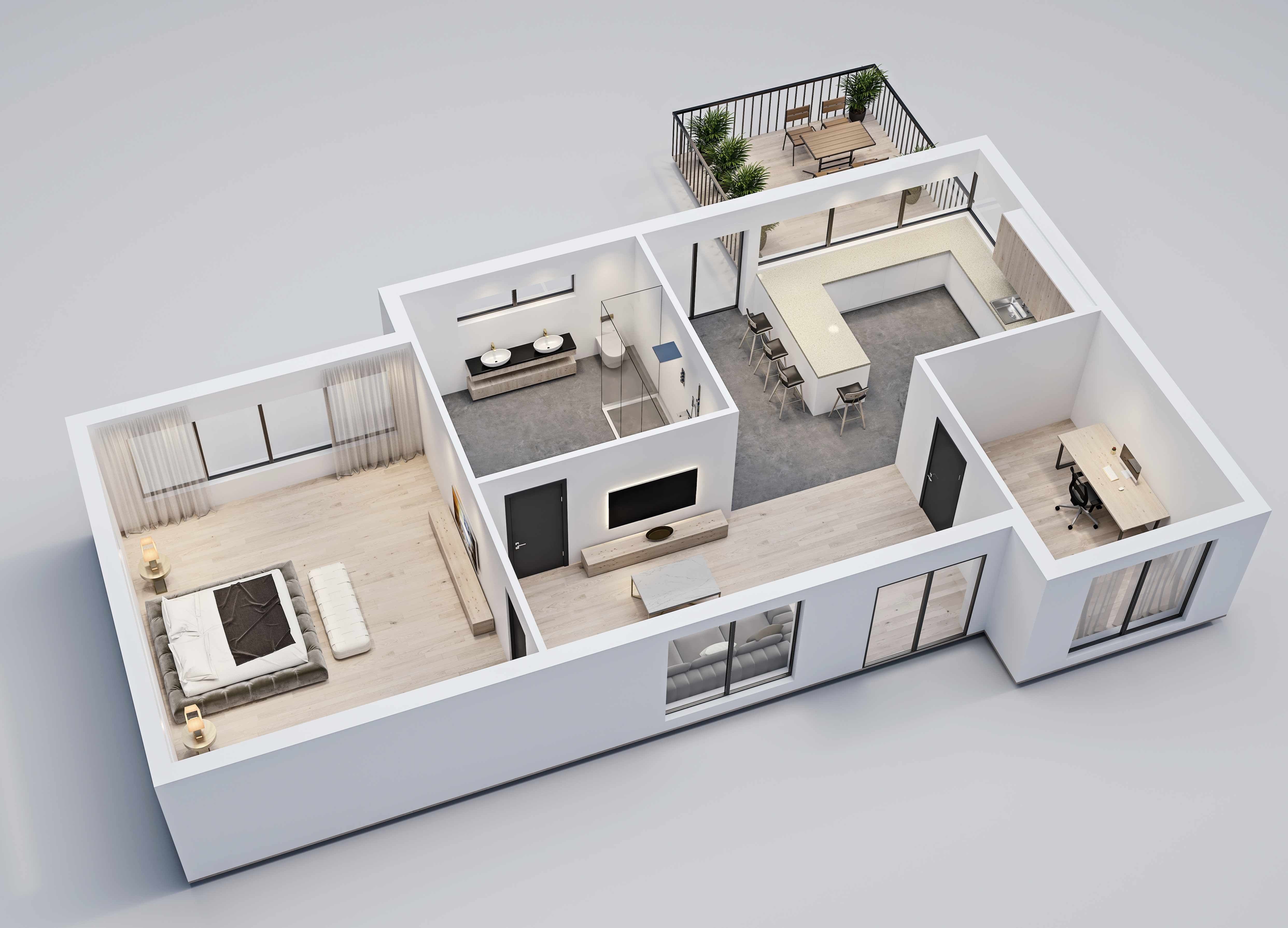
 3D alaprajz letöltése – világos
Hidraulikus rendszerek#
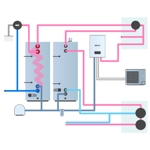 Hőszivattyú letöltése – világos
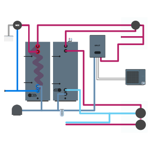
Ipari rendszerek#
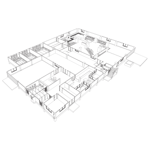 Ipari rendszer letöltése – világos
 Ipari rendszer letöltése – sötét
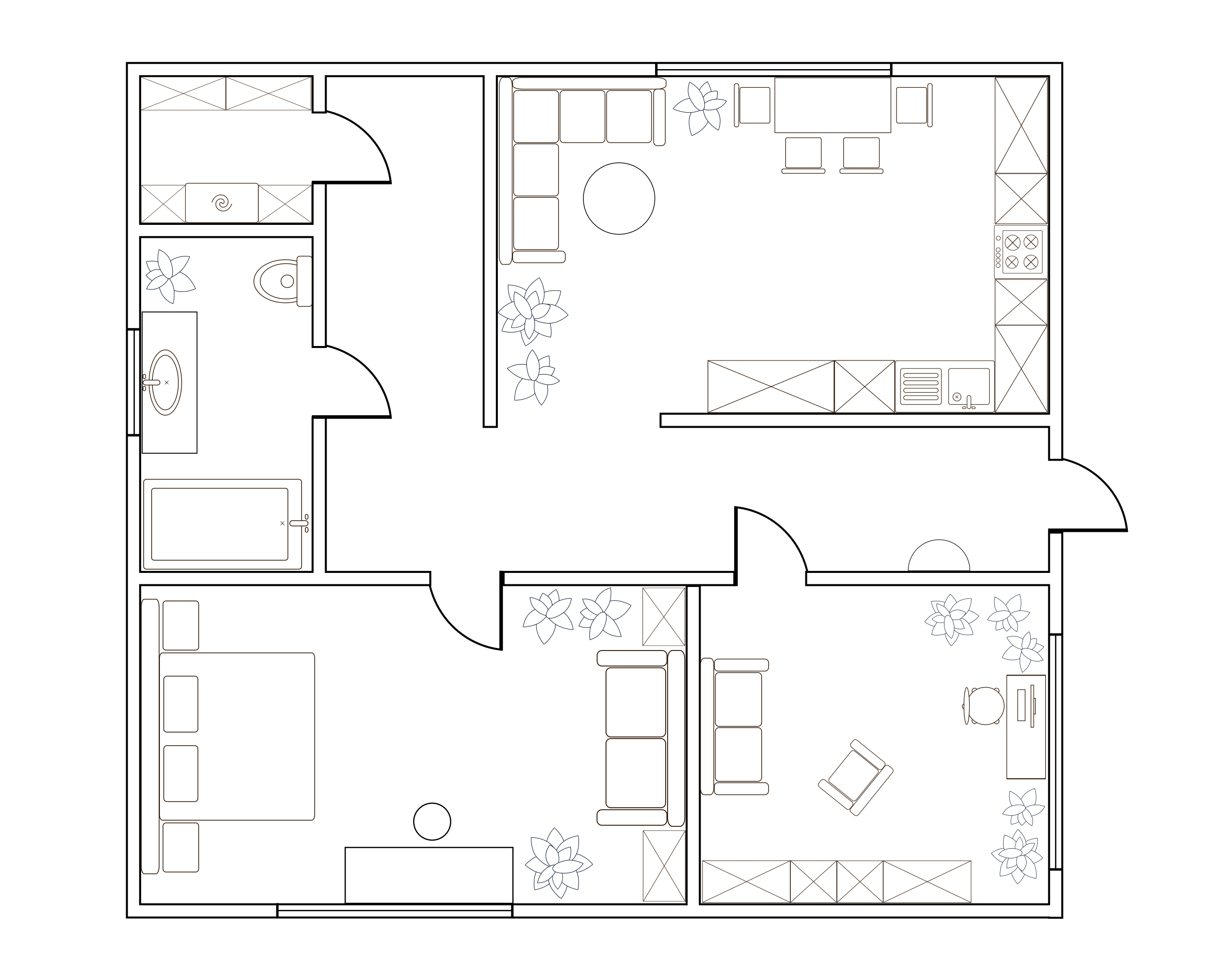
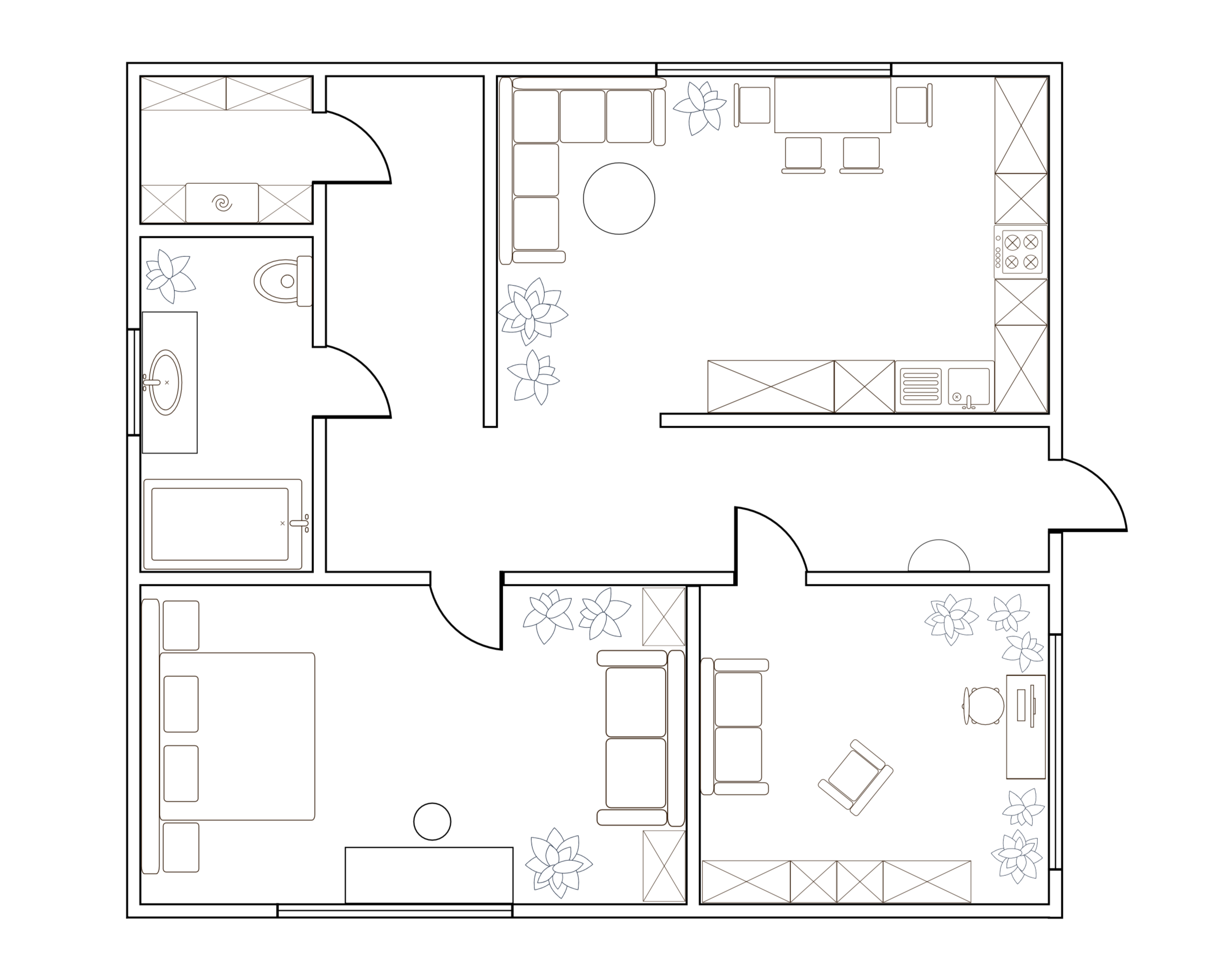
Lakóhelyi rendszerek#
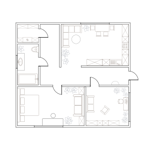 Lakóhelyi rendszer letöltése – világos
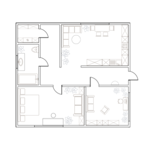 Lakóhelyi rendszer letöltése – sötét
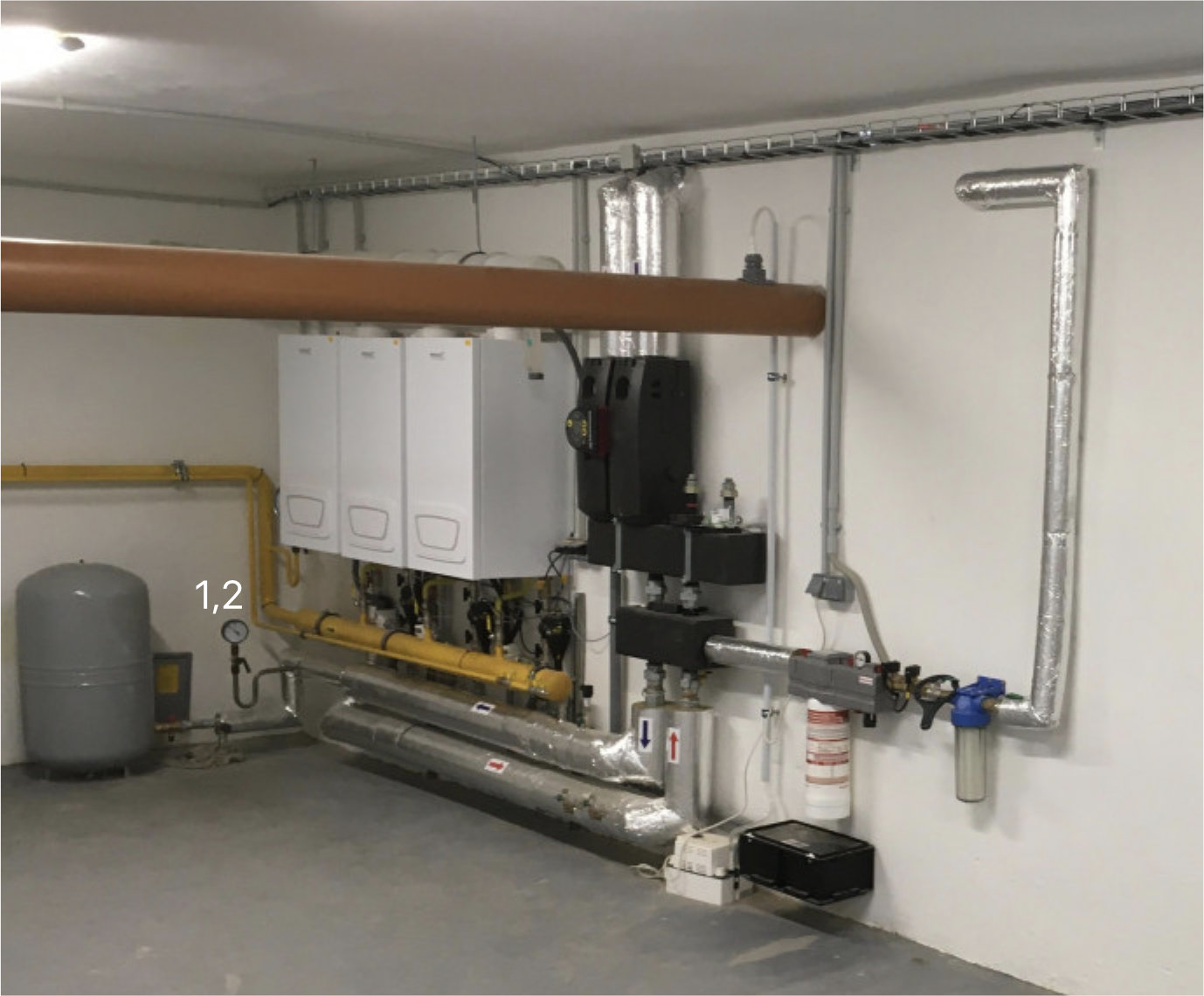
Kazánházak#
Új rendszer létrehozása#
Rendszer szakasz hozzáadása#
- Bármely felületen lépjen Edit módba
- Adjon hozzá egy új szakaszt Scheme típussal
- A rendszer tulajdonságai között válassza ki azt a képet, amelyet háttérként szeretne használni
Támogatott fájlformátumok: *.jpg, *.jpeg, *.png, *.webp, *.svg
A 3200×3200 pixelnél nagyobb képek automatikusan le lesznek kicsinyítve.
Global scale#
Ha az eszközök túl kicsinek tűnnek, módosítsa a Global scale értékét a rendszer tulajdonságaiban (például 250%‑ra vagy 300%‑ra).
Szerkesztőeszközök#
A rendszer‑szerkesztő az alábbi eszközöket kínálja:
✓ Select#
Alapeszköz az objektumok kijelölésére és mozgatására a rendszeren.
- Kattintással kijelöli az objektumot
- Dupla kattintással megnyitja az objektum fő tulajdonságainak beállítását
Text#
Szöveges leírás hozzáadása a rendszerhez. A következőket teheti:
- Align (balra, középre, jobbra)
- Bold text
- alkalmazkodás világos/sötét módhoz
- a háttér átlátszatlanságának beállítása
Device#
Eszköz hozzáadása a rendszerhez:
- válassza ki az eszközt a listából
- Filter zóna szerint
- Visualization (ikon, név, érték)
- állítsa be a léptéket, a sarkok lekerekítését, az átlátszatlanságot
Value#
Statisztikai értékek hozzáadása az eszközöktől.
Munka az objektumokkal#
Objektumok megkettőzése#
Ha meghatározta egy eszköz megjelenését, felhasználhatja azt alapként:
- Jelölje ki az eszközt a kívánt megjelenéssel
- Használja a Ctrl + D billentyűkombinációt vagy a Duplicate funkciót
- Az összes újonnan létrehozott eszköz azonos tulajdonságokkal fog rendelkezni
Tömeges eszközhozzáadás#
Egyszerre több eszközt is hozzáadhat:
- Kattintson az eszközikonra az eszközök között
- Szűrje az eszközöket zóna szerint (pl. nappali)
- Jelölje ki az összes eszközt, amelyet hozzá szeretne adni
- Helyezze el őket a kívánt pozíciókban
Objektumok tulajdonságai#
Az eszköz vizuális beállításai#
- Name – az eszköz nevének megjelenítése/elrejtése
- Icon – az ikon megjelenítése
- Value – az aktuális érték megjelenítése
- Center – középre igazítás
- Scale – az objektum mérete
- Round corners – a sarkok lekerekítése
- Opacity – a háttér átlátszatlansága (0–100%)
Theme#
A téma beállítása az alkalmazásnak megfelelően:
- Light – világos módú alkalmazáshoz
- Dark – sötét módú alkalmazáshoz
- Match app setting – automatikus váltás
A rendszer tulajdonságai#
Globális beállítások az egész rendszerhez:
Background#
- Width – a rendszer szélessége pixelben
- Height – a rendszer magassága pixelben
- Color – a háttér színe (#000000)
- Image – háttérkép feltöltése
- Dark color – háttérszín sötét módban (akkor jelenik meg, ha a sötét mód be van kapcsolva)
- Dark image – háttérkép sötét módban (akkor jelenik meg, ha a sötét mód be van kapcsolva)
Global scale#
Csúszka az összes objektum méretének beállításához a rendszeren (100–400%).
Megjelenítési módok#
A rendszer két módban működik:
Rögzített panel#
Az eszköz részletei az oldalsávban jelennek meg, amely nyitva marad.
Lebegő panel#
Az eszköz részletei lebegő ablakban jelennek meg a rendszer felett. A panel automatikusan elrejtőzik, ha a panelen kívülre kattint.
Keyboard shortcuts#
Editing#
| Billentyűparancs | Művelet |
|---|---|
| Ctrl + S / Ctrl + Enter | Save |
| Esc | Close |
| Ctrl + Z | Undo |
| Ctrl + Y | Redo |
| ← / ↑ / → / ↓ | Move object |
| Shift + ← / ↑ / → / ↓ | Move object (fast) |
| Ctrl + C | Copy object |
| Ctrl + V | Paste object |
| Ctrl + D | Duplicate object |
| Delete / Backspace | Delete object |
Appearance#
| Billentyűparancs | Művelet |
|---|---|
| Ctrl + H | Change skin |
| Ctrl + J | Change dark mode |
| Ctrl + K | Change dark theme |
Media library#
Az összes, a rendszerekben használt kép a Core egységbe kerül mentésre.
A tárhely állapotát a Media library menüpontban ellenőrizheti, ahol láthatja:
- mennyi helyet foglalnak a képek
- mennyi szabad tárhely áll még rendelkezésre
Szinkronizálás#
Minden változás a rendszerekben automatikusan:
- feltöltődik a vezérlőegységre
- elosztásra kerül az összes eszköz között
- szinkronizálódik minden platformon (Windows, Android, iOS)