„Hé Siri, nyisd ki a kaput!” {.is-success}
A TapHome vezérlőegység biztonságos kapcsolatot létesít a felhőszolgáltatójával, és lehetővé teszi az Ön által kiválasztott eszközök azonnali, távoli vezérlését URL-kéréseken keresztül. Ez az integráció gyors műveleteket tesz lehetővé anélkül, hogy meg kellene nyitnia a TapHome alkalmazást, vagy akár fel kellene oldania a telefonját (például Siri használatával).
Biztonsági intézkedések#
Minden webkérésnek tartalmaznia kell egy biztonsági tokent. Ez a token megakadályozza a jogosulatlan hozzáférést. Fontos:
- Soha ne tegye közzé ezt a tokent az interneten.
- Soha ne küldje el nem biztonságos kapcsolaton keresztül.
- Ha felmerül a gyanú, hogy a token kompromittálódott, azonnal módosítsa a biztonsági tokent.
A TapHome API engedélyezése a Core-on#
A TapHome API engedélyezéséhez:
- Nyissa meg a TapHome Core-on a Settings menüt.
- Lépjen a Expose Devices pontra.
- Adjon hozzá egy új interfészt: TapHome API.
- Válassza ki azokat az eszközöket, amelyeket ilyen módon szeretne vezérelni. Ne feledje, hogy bárki, aki ismeri a biztonsági tokent, vezérelni tudja ezeket a kiválasztott eszközöket.
- Nyissa meg a kívánt eszközt a listából. Megjelennek a tipikus műveletekhez tartozó URL-kérések példái.
- Példa: garázskapu-nyitó gomb megnyomása: https://api.taphome.com/api/TapHomeApi/v1/setDeviceValue/5?token=abcdef01-2345-6789-0abc-def012345678&valueTypeId=52&value=1
- Kattintson az URL-re, hogy kimásolja a vágólapra.
További technikai részleteket az URL módosításáról a TapHome API dokumentációjában talál.
iOS: Siri-parancsikonok#
Siri-parancsikon beállításához:
- Nyissa meg (vagy telepítse) az Apple Parancsok alkalmazását.
- Válassza a Parancs létrehozása lehetőséget.
- Válassza az Akció hozzáadása lehetőséget.
- Az első szekcióban válassza a Web lehetőséget.
- A Webes kérések részben válassza az URL tartalmának lekérése lehetőséget.
- Illessze be az URL-t, amelyet a TapHome alkalmazásból másolt (Settings → Expose Devices → TapHome API) a cím mezőbe.
- Nevezze el a parancsikont (például: „Nyisd ki a kaput!”).
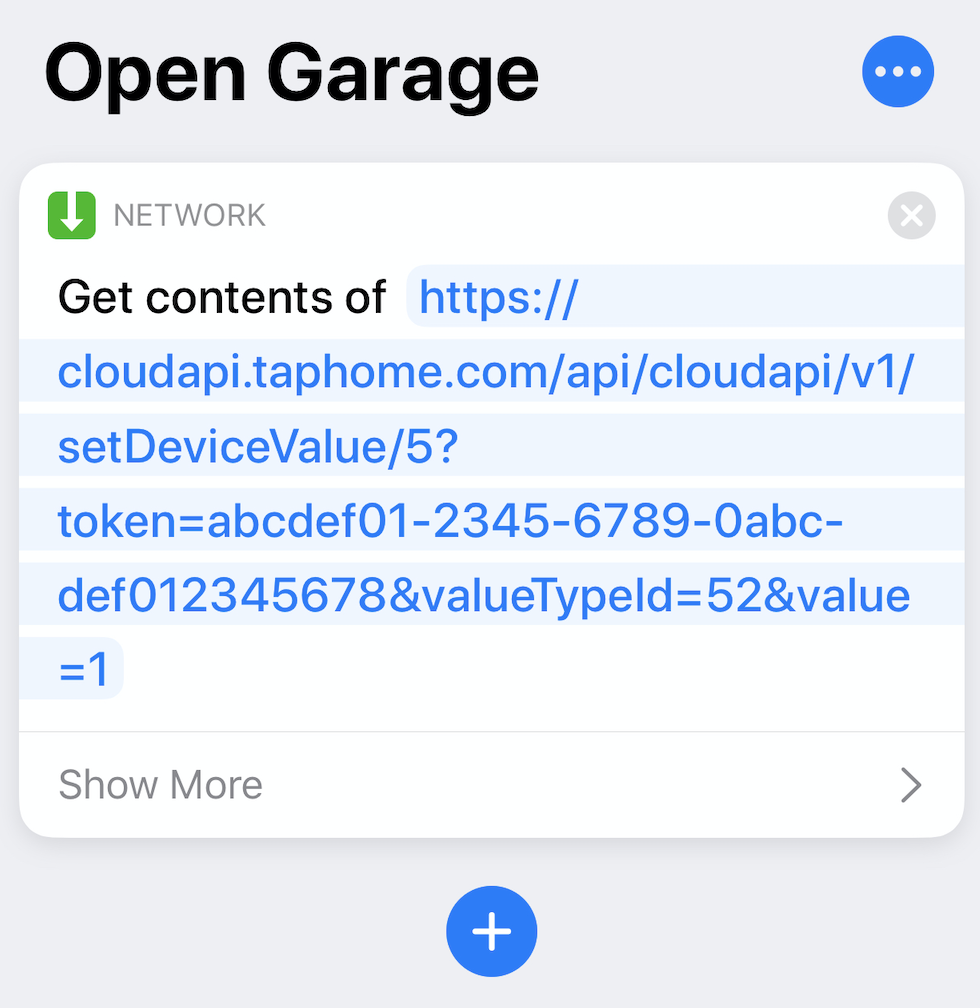
- Mentse el.
- A parancsikont tesztelheti a lejátszás gomb megnyomásával a jobb alsó sarokban, vagy úgy, hogy azt mondja: „Hé Siri,” majd a parancsikon nevét (például: „Hé Siri, nyisd ki a kaput!”).
Android: Egyéni widgetek#
Egyéni widget létrehozásához Androidon:
- Töltse le egy harmadik féltől származó alkalmazást, amely támogatja a HTTP-kérések küldését, például a HTTP Request Shortcuts alkalmazást.
- Az alkalmazásban hozzon létre egy Új parancsikont.
- Állítsa be a nevét, és válasszon ikont.
- Az Alapvető kérésbeállításoknál válassza a GET metódust, és adja meg azt az URL-t, amelyet a TapHome alkalmazásból másolt.
- (Opcionális) A Válasz feldolgozása beállítást módosíthatja „Válasz toast (csak hibák)” értékre a jobb visszajelzés érdekében.
- A helyi menüben válassza az Elhelyezés a kezdőképernyőn lehetőséget.
- Az új parancsikon ezután megjelenik a telefon kezdőképernyőjén.