Einführung#
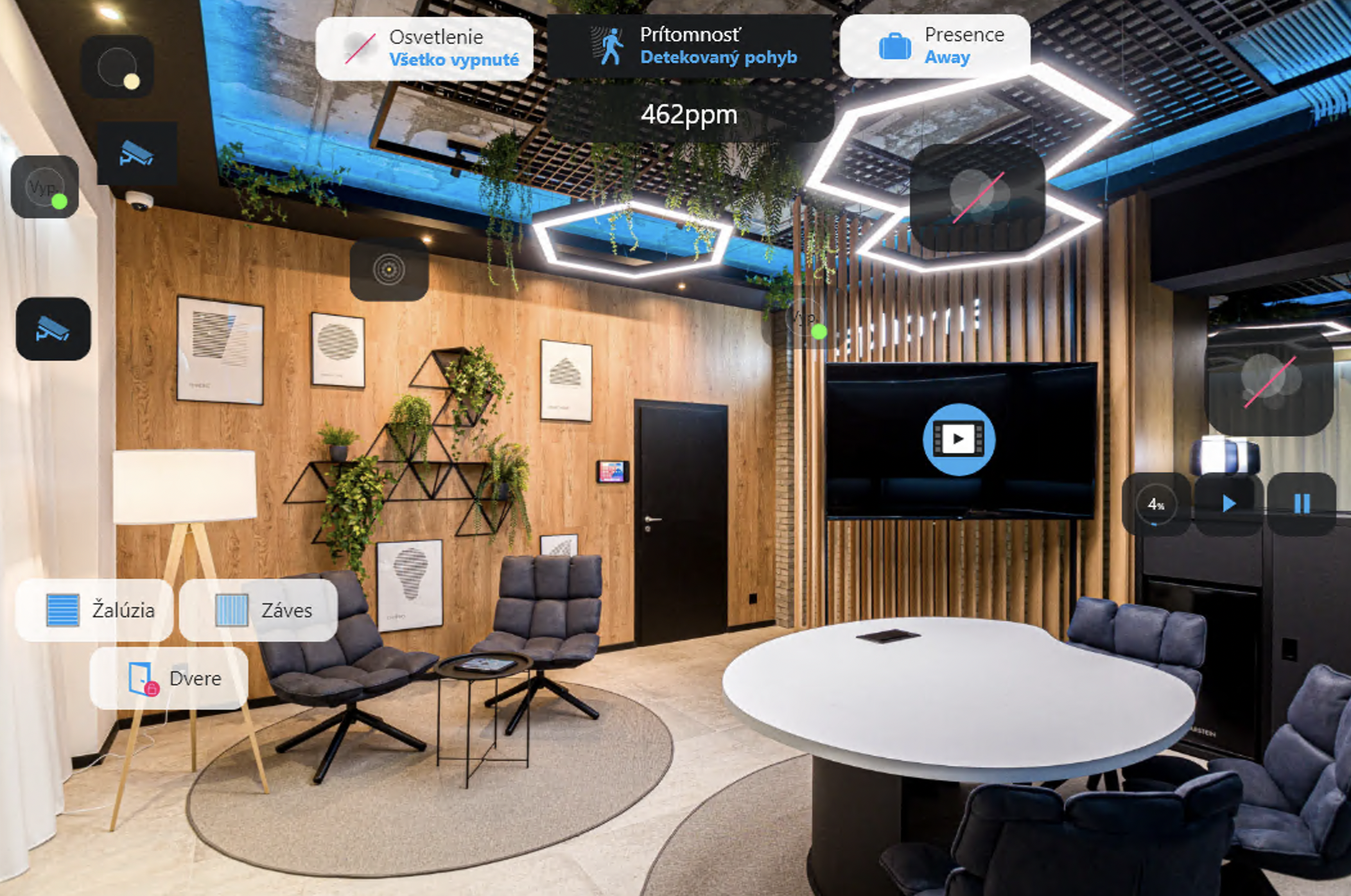
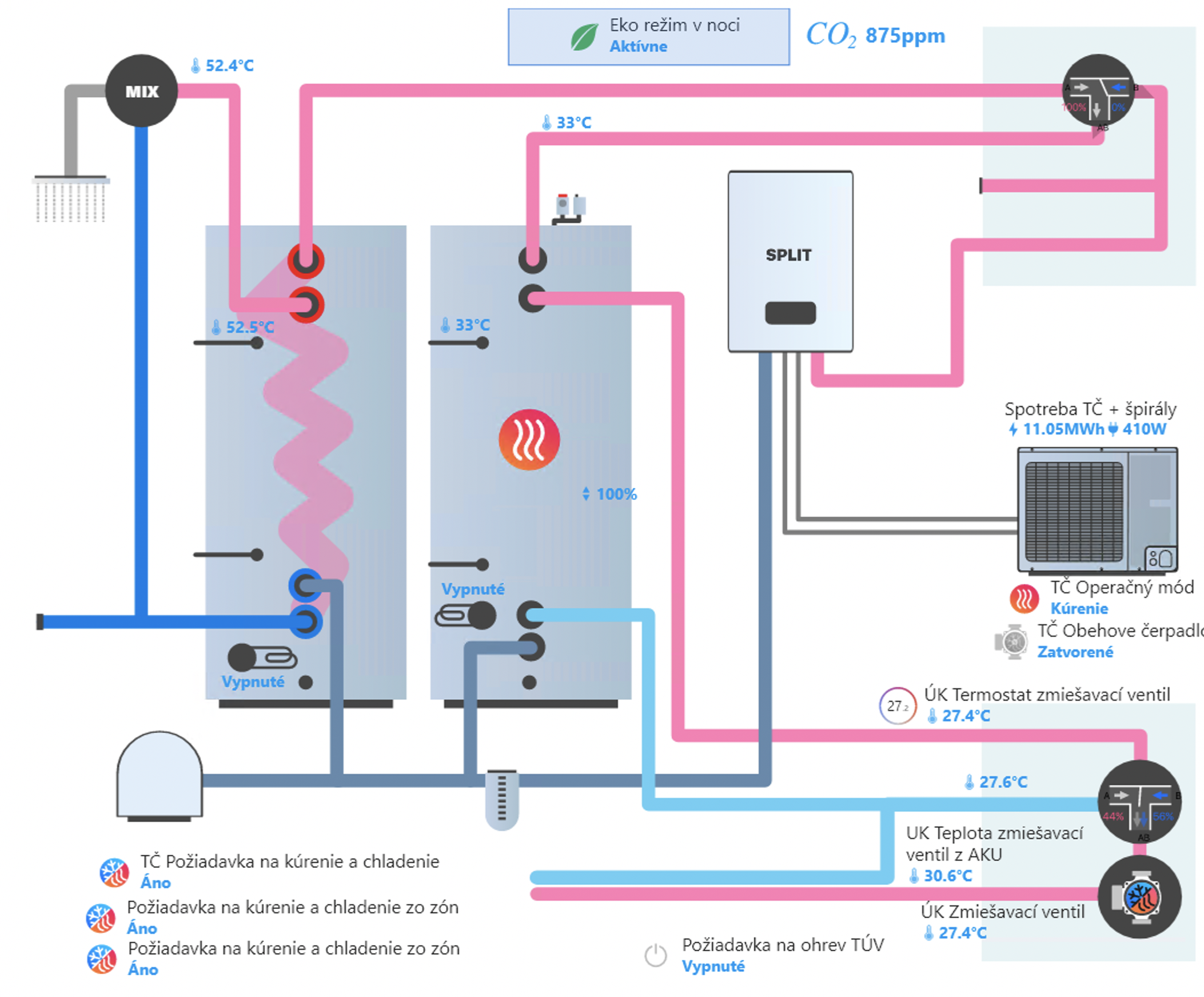
Schemata ermöglichen das Erstellen interaktiver Grundrisse oder Visualisierungen Ihres Hauses/Gebäudes, bei denen Sie:
- Geräte auf einem Foto oder Grundriss platzieren können
- Sensorwerte direkt im Schema anzeigen können
- Texte und Beschreibungen hinzufügen können
- Geräte durch Klicken steuern können
Derzeit können Geräte nur gesteuert werden, indem Sie auf das Gerät klicken, um die Detailansicht zu öffnen, in der dann Werte geändert werden können.
Beispiele für Schemata#
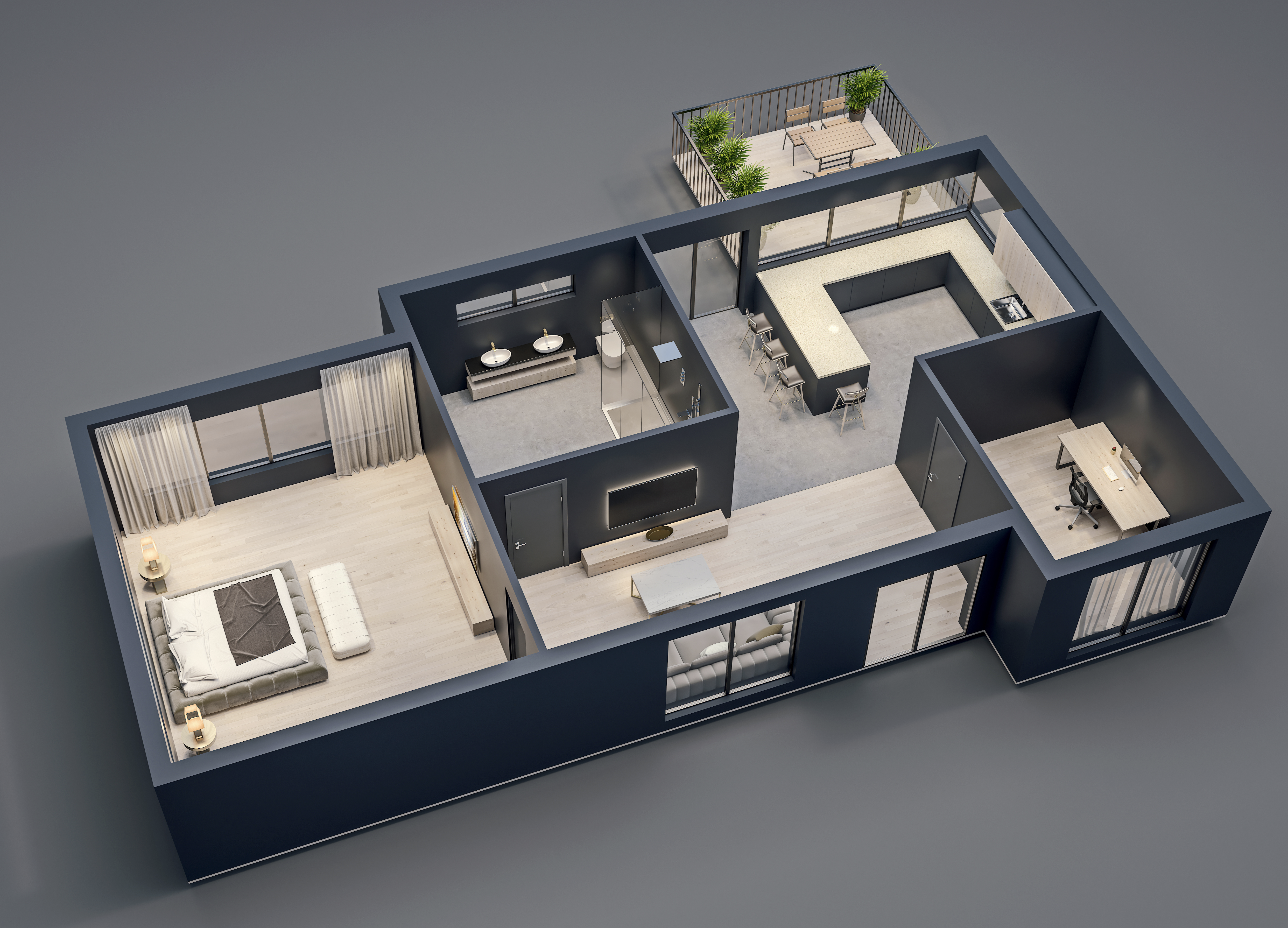
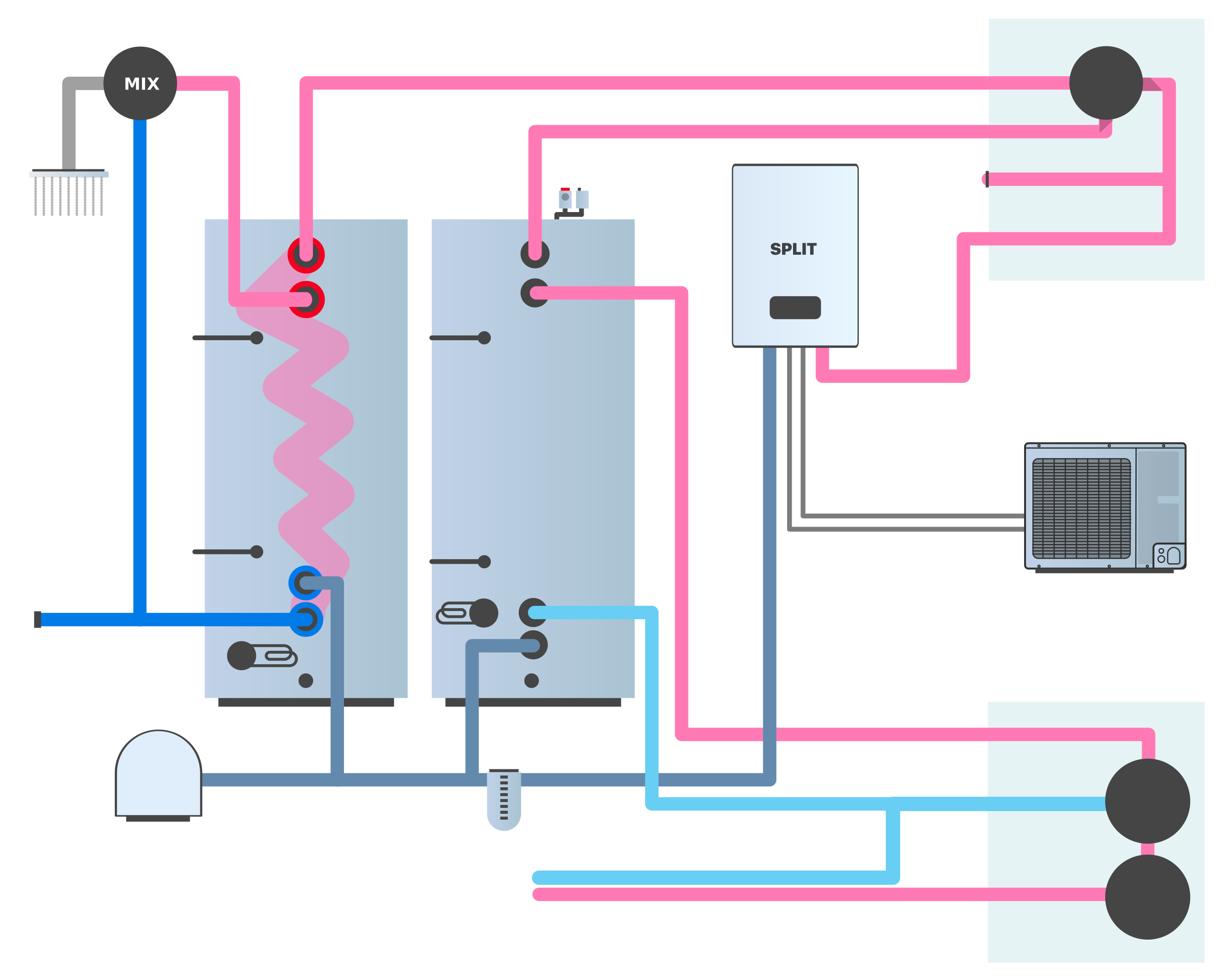
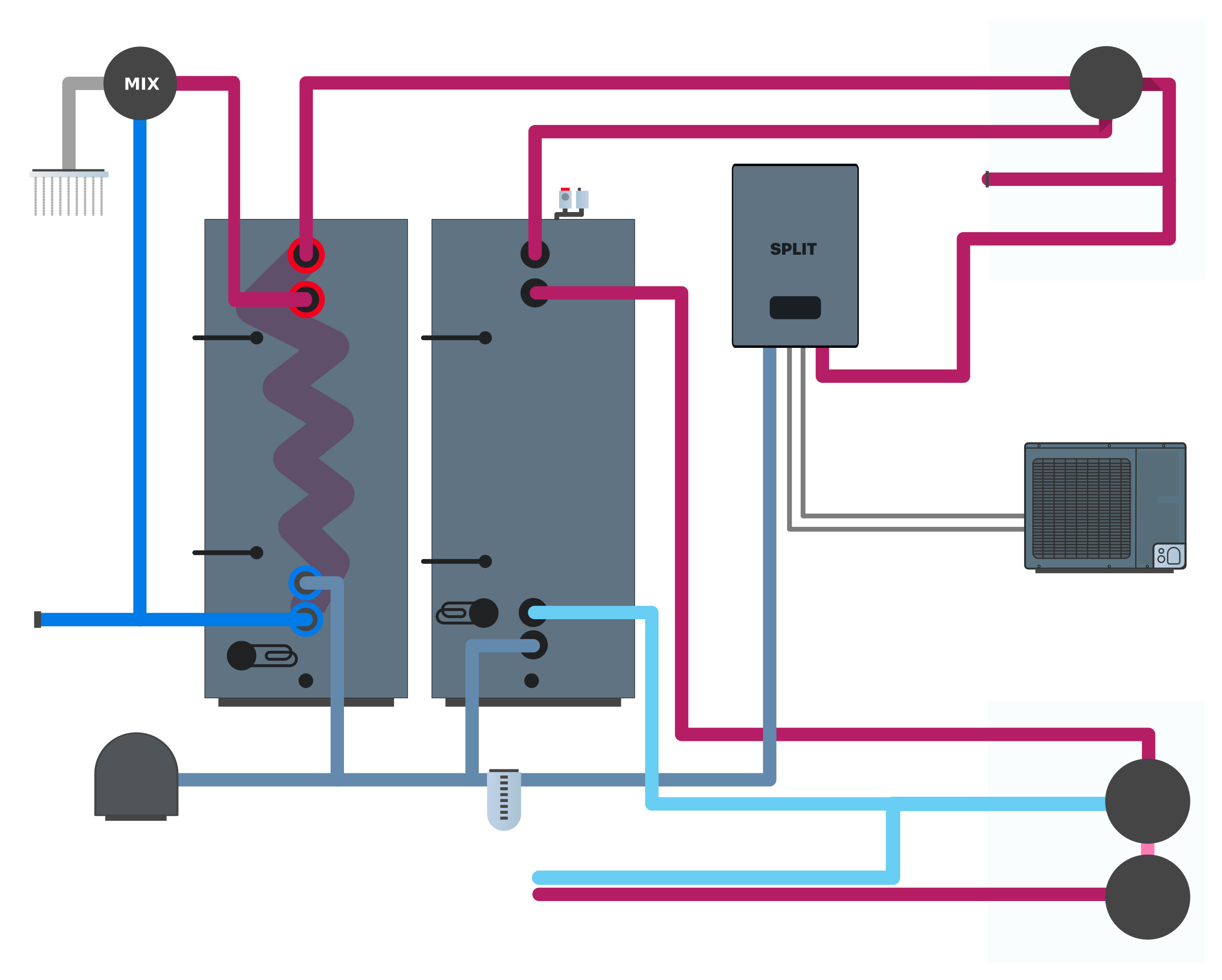
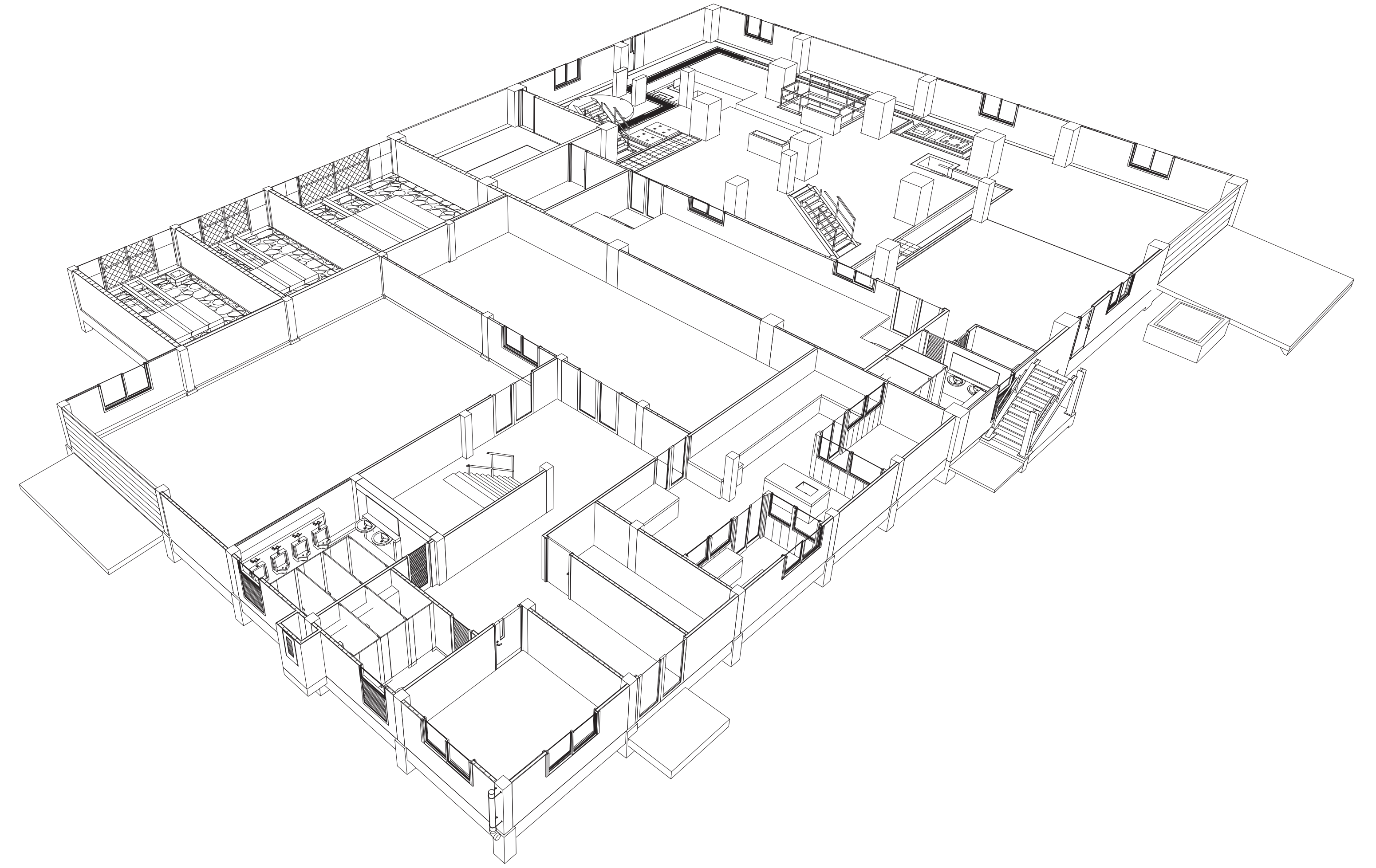
Beispielhintergründe zum Herunterladen#
Sie können Beispielhintergründe für Ihre Schemata herunterladen:
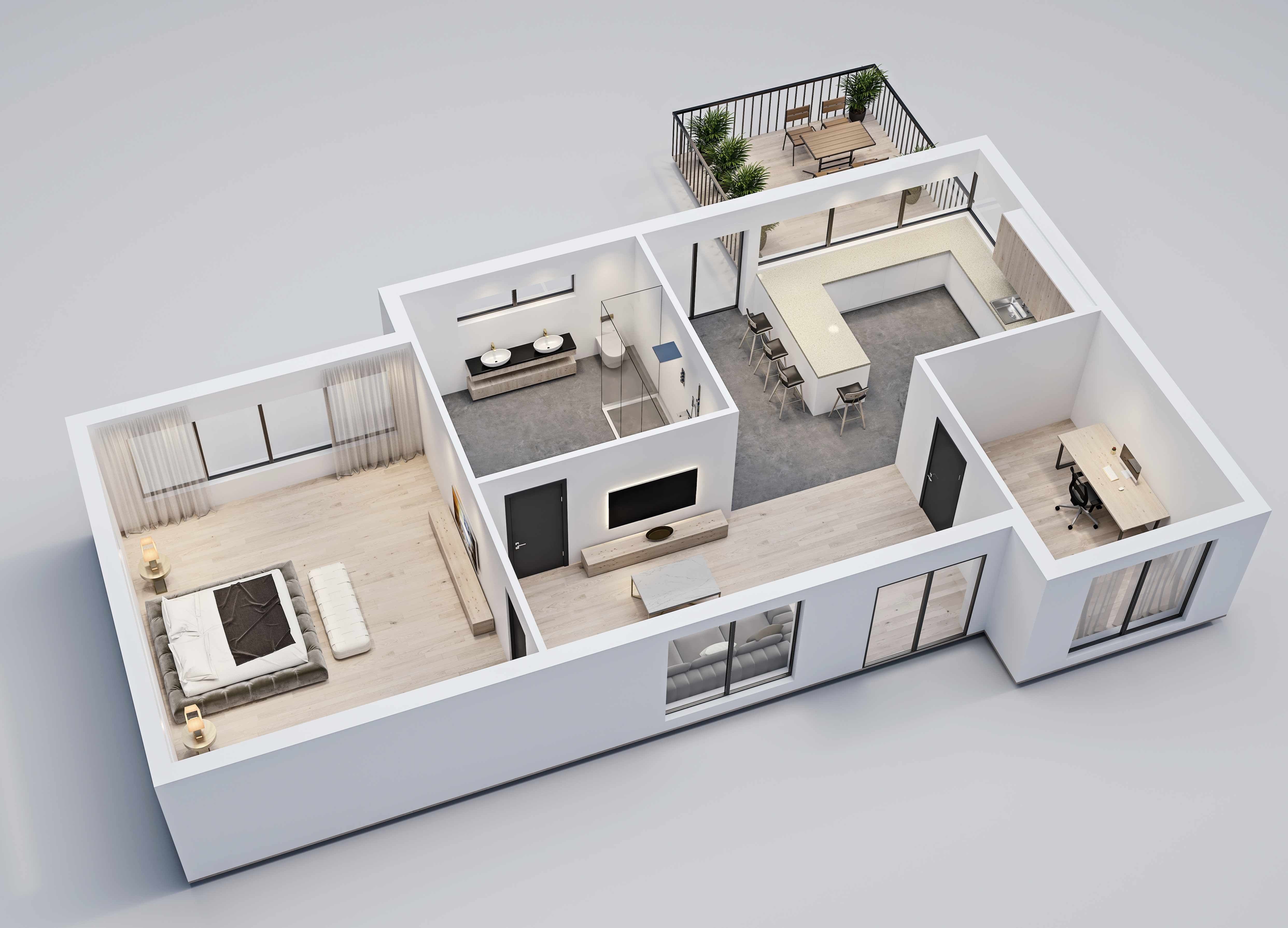
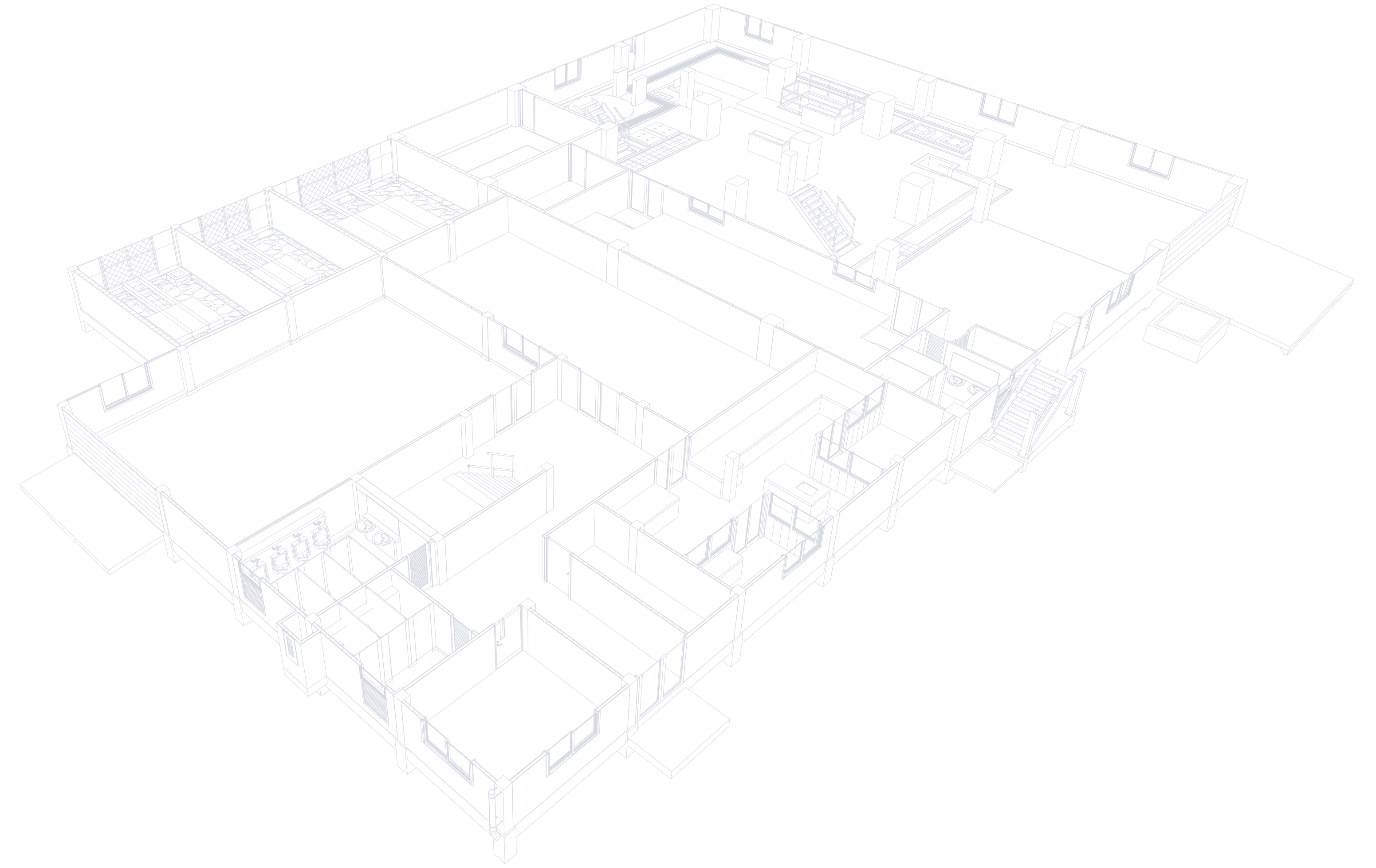
3D-Grundrisse#
 3D-Grundriss – hell herunterladen
 3D-Grundriss – dunkel herunterladen
Hydraulische Schemata#
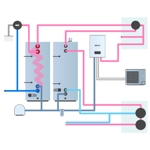 Wärmepumpe – hell herunterladen
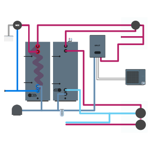 Wärmepumpe – dunkel herunterladen
Industrielle Schemata#
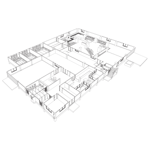 Industrielles Schema – hell herunterladen
 Industrielles Schema – dunkel herunterladen
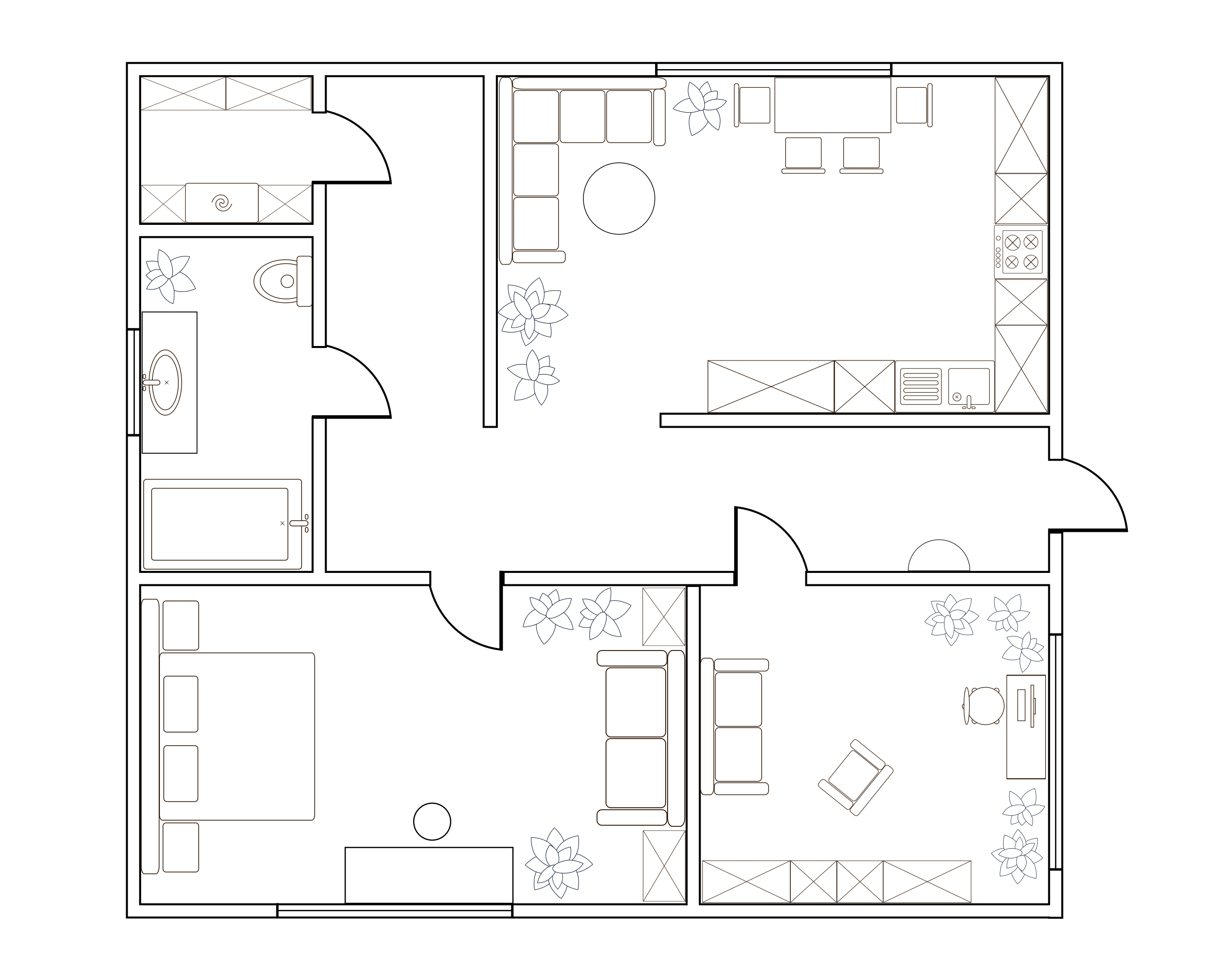
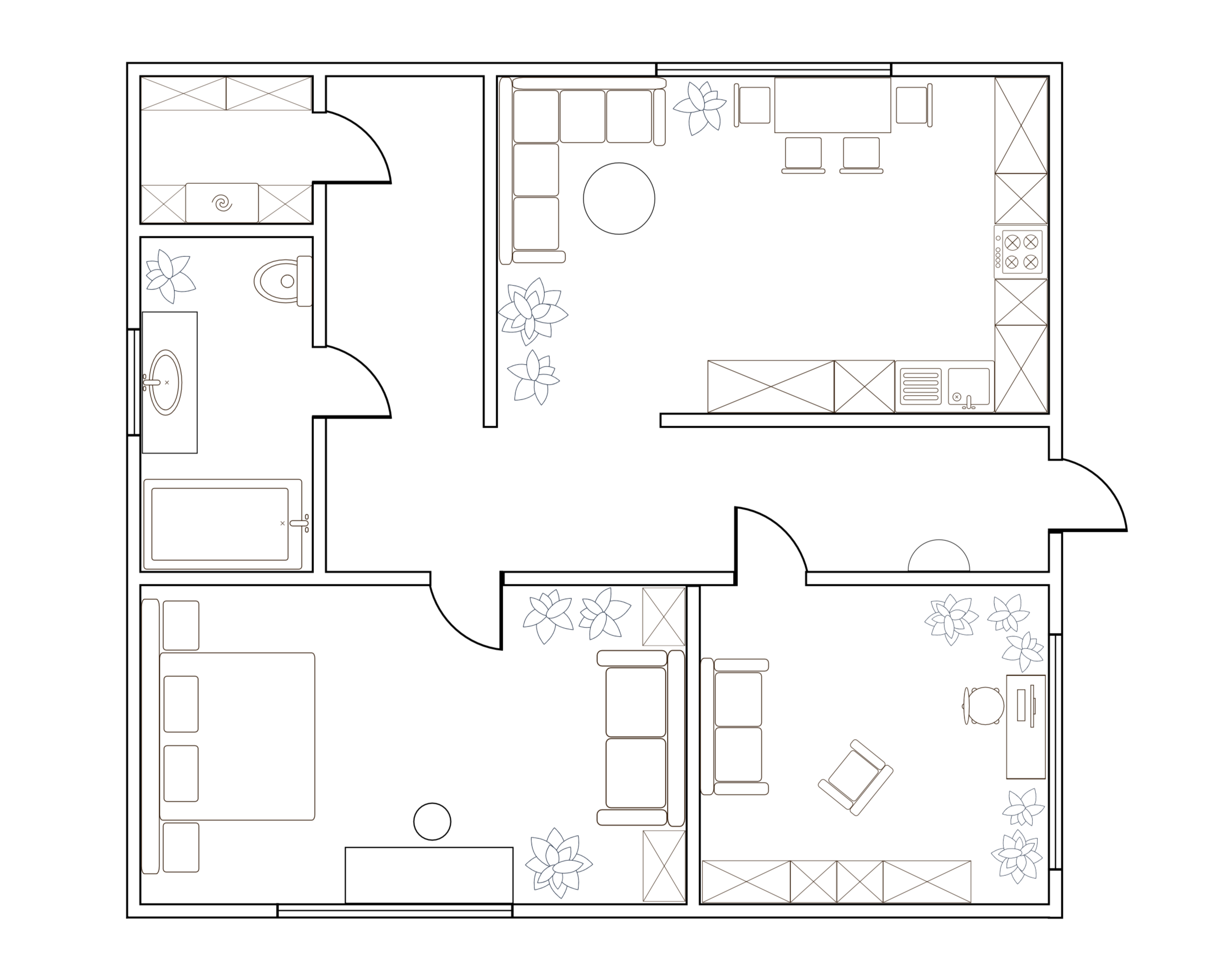
Wohngebäude-Schemata#
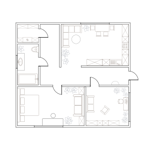 Wohngebäude-Schema – hell herunterladen
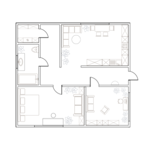 Wohngebäude-Schema – dunkel herunterladen
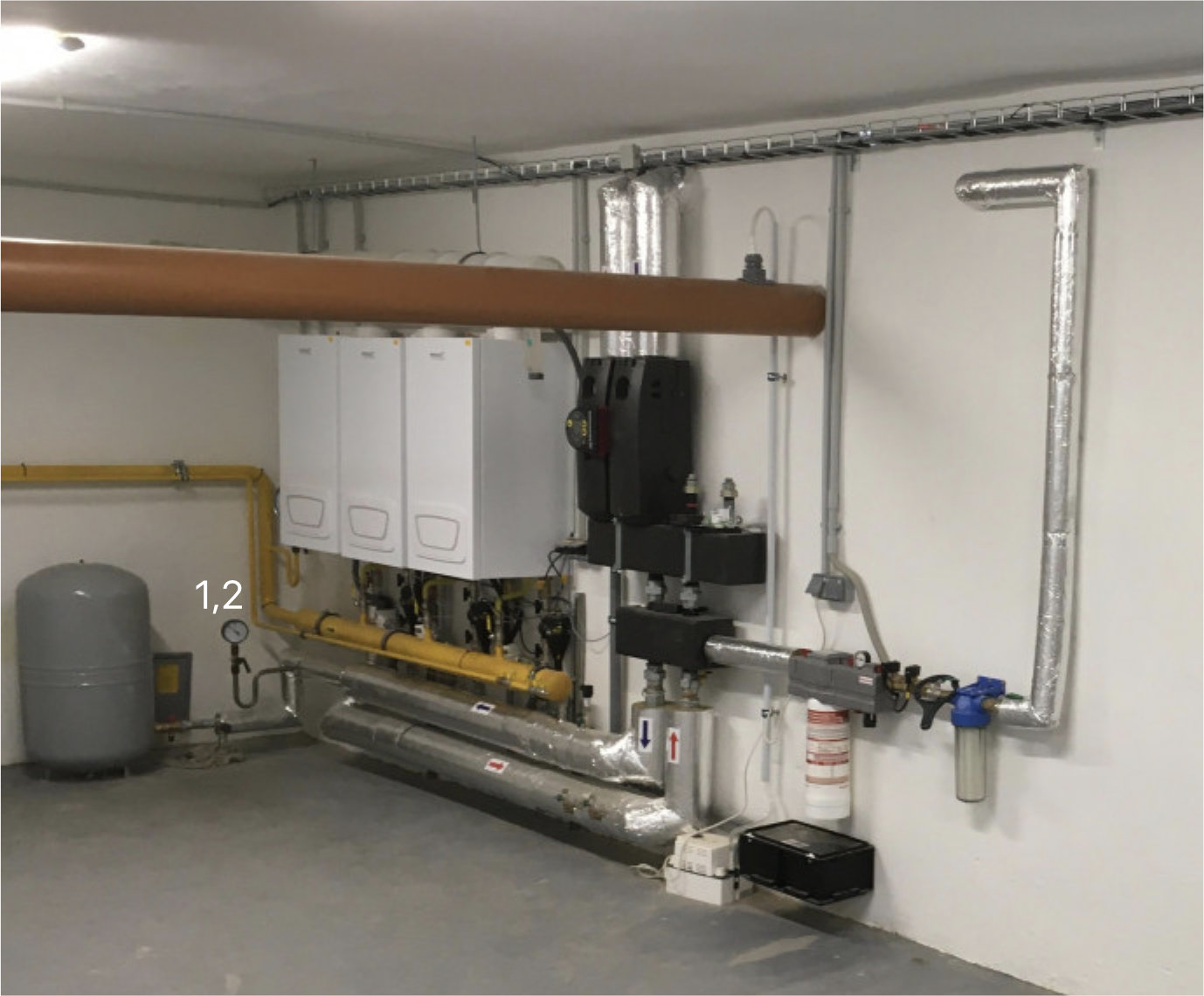
Kesselräume#
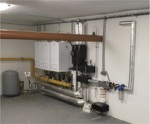
Erstellen eines neuen Schemas#
Hinzufügen eines Schema-Abschnitts#
- Wechseln Sie auf einer beliebigen Fläche in den Modus Bearbeiten
- Fügen Sie einen neuen Abschnitt vom Typ Schema hinzu
- Wählen Sie im Eigenschaftenfenster des Schemas das Bild aus, das als Hintergrund verwendet werden soll
Unterstützte Dateiformate: *.jpg, *.jpeg, *.png, *.webp, *.svg
Bilder größer als 3200×3200 werden automatisch verkleinert.
Globaler Maßstab#
Wenn Ihnen die Geräte zu klein angezeigt werden, ändern Sie Globaler Maßstab in den Eigenschaften des Schemas (zum Beispiel auf 250 % oder 300 %).
Editor-Werkzeuge#
Der Schema-Editor bietet folgende Werkzeuge:
✓ Wählen#
Das grundlegende Werkzeug zum Auswählen und Verschieben von Objekten im Schema.
- Klicken, um ein Objekt auszuwählen
- Doppelklicken, um die Haupteigenschaften des Objekts zu öffnen
Text#
Hinzufügen einer textlichen Beschreibung zum Schema. Sie können:
- Ausrichten (links, zentriert, rechts)
- Fetter Text
- An den hellen/dunklen Modus anpassen
- Die Transparenz des Hintergrunds einstellen
Ausrüstung#
Hinzufügen eines Geräts zum Schema:
- Wählen Sie das Gerät aus der Liste aus
- Filter nach Zonen
- Visualisierung (Symbol, Name, Wert)
- Maßstab, Eckenrundung und Transparenz einstellen
Wert#
Hinzufügen von statistischen Werten von Geräten.
Arbeiten mit Objekten#
Duplizieren von Objekten#
Wenn Sie das Aussehen eines Geräts definiert haben, können Sie es als Vorlage verwenden:
- Wählen Sie das Gerät mit dem gewünschten Aussehen aus
- Verwenden Sie Ctrl + D oder Duplizieren
- Alle neu erzeugten Geräte haben dieselben Eigenschaften
Massenweises Hinzufügen von Geräten#
Sie können mehrere Geräte auf einmal hinzufügen:
- Klicken Sie auf das Gerätesymbol in den Werkzeugen
- Filtern Sie die Geräte nach Zone (z. B. Wohnzimmer)
- Wählen Sie alle Geräte aus, die Sie hinzufügen möchten
- Platzieren Sie sie an den gewünschten Positionen
Eigenschaften von Objekten#
Visuelle Einstellungen des Geräts#
- Name – Anzeige/Ausblendung des Gerätenamens
- Symbol – Anzeige des Symbols
- Wert – Anzeige des aktuellen Werts
- Zur Mitte – Zentrieren
- Skala – Objektgröße
- Abgerundete Ecken – Rundung der Ecken
- Opazität – Transparenz des Hintergrunds (0–100 %)
Thema#
Stellen Sie das Thema entsprechend der App ein:
- Beleuchtung – für die App im hellen Modus
- Dunkel – für die App im dunklen Modus
- App-Einstellungen anpassen – automatische Umschaltung
Eigenschaften des Schemas#
Globale Einstellungen des gesamten Schemas:
Hintergrund#
- Breite – Breite des Schemas in Pixeln
- Höhe – Höhe des Schemas in Pixeln
- Farbe – Hintergrundfarbe (#000000)
- Bild – Bild als Hintergrund hochladen
- Dunkle Farbe – Hintergrundfarbe für den dunklen Modus (wird angezeigt, wenn der Dunkelmodus aktiviert ist)
- Dunkles Bild – Hintergrundbild für den dunklen Modus (wird angezeigt, wenn der Dunkelmodus aktiviert ist)
Globaler Maßstab#
Schieberegler zur Einstellung der Größe aller Objekte im Schema (100–400 %).
Anzeigemodi#
Das Schema funktioniert in zwei Modi:
Angedocktes Panel#
Die Details des Geräts werden in einem seitlichen Panel angezeigt, das geöffnet bleibt.
Schwebendes Panel#
Die Details des Geräts werden als schwebendes Fenster über dem Schema angezeigt. Das Panel wird automatisch ausgeblendet, wenn außerhalb geklickt wird.
Tastatürkürzel#
Bearbeitung#
| Tastenkürzel | Aktion |
|---|---|
| Ctrl + S / Ctrl + Enter | Speichern |
| Esc | Schließen |
| Ctrl + Z | Rückgängig machen |
| Ctrl + Y | Wiederholen |
| ← / ↑ / → / ↓ | Objekt verschieben |
| Shift + ← / ↑ / → / ↓ | Objekt verschieben (schnell) |
| Ctrl + C | Objekt kopieren |
| Ctrl + V | Objekt einfügen |
| Ctrl + D | Objekt duplizieren |
| Delete / Backspace | Objekt löschen |
Aussehen#
| Tastenkürzel | Aktion |
|---|---|
| Ctrl + H | Haut wechseln |
| Ctrl + J | Dunklen Modus ändern |
| Ctrl + K | Ändern Sie das dunkle Thema |
Medienbibliothek#
Alle Bilder, die in Schemata verwendet werden, werden im Core-Laufwerk gespeichert.
Den Speicherstatus können Sie in der Medienbibliothek überprüfen. Dort sehen Sie:
- Wie viel Speicherplatz die Bilder beanspruchen
- Wie viel Speicherplatz noch verfügbar ist
Synchronisation#
Alle Änderungen an den Schemata werden automatisch:
- auf das Laufwerk hochgeladen
- zwischen allen Geräten verteilt
- auf allen Plattformen (Windows, Android, iOS) synchronisiert